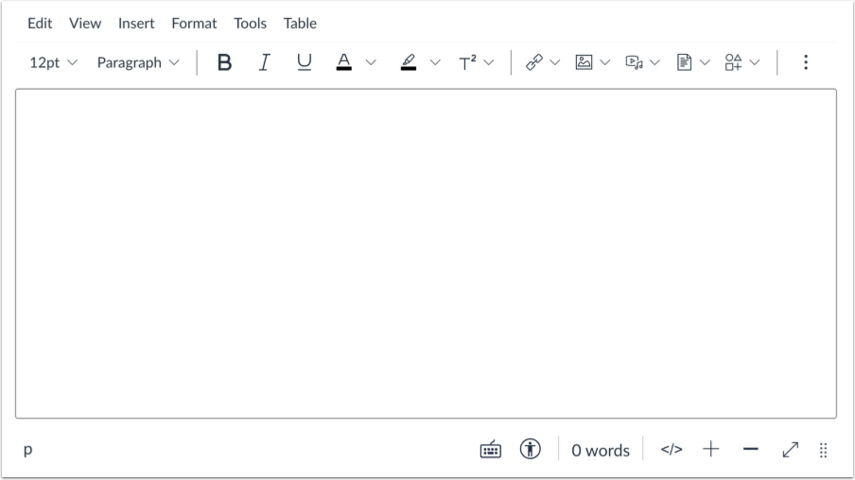
I Rich Content Editor kan du bruke tabellredigereren til å sette inn, formatere, redigere og slette en tabell.
Flere funksjoner i Canvas støtter Rich Content Editor, inkludert kunngjøringer, oppgaver, diskusjoner, sider og spørrekonkurranser.
Åpne Rich Content Editor
Åpne Rich Content Editor når du bruker en av Canvas-funksjonene som støtter redigeringsprogrammet.
Merk: Rich Content Editor støtter hurtigtaster. For å vise hurtigtastermenyen, klikk på Tastatur-ikonet eller trykk ALT+F8 (PC-tastatur) eller Tilvalg+F8 (Mac-tastatur).
Åpne tabellredigereren
For å bruke tabellredigereren, klikk på tabellikonet [1].
For å se tabellikonet må du kanskje klikke på alternativikonet [2].
Sett inn tabell
For å utvide tabellopprettingsfunksjonen, hold musepekeren over Tabell -alternativet i rullegardinmenyen [1]. Dra deretter markøren over rutenettet [2] for å angi tabelldimensjonene.
Merk: Den største tabellen du kan opprette med tabelloppretteren er 10x10. Du kan imidlertid legge til flere kolonner og rader manuelt.
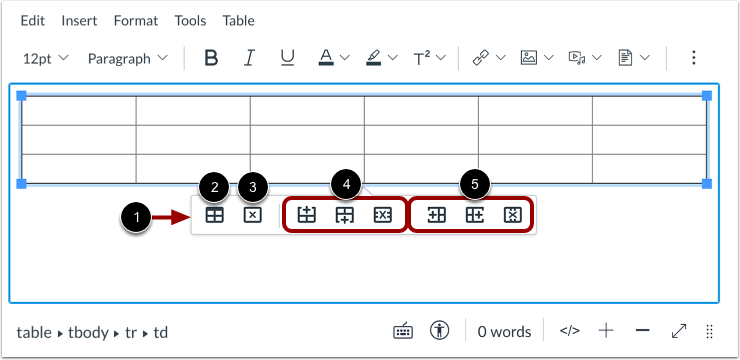
Når du klikker på tabellen i Rich Content Editor, vises tabellens kontekstmeny [1].
Du kan redigere tabellegenskapene [2], slette tabellen [3], legge til eller slette rader [4] og legge til eller slette kolonner [5].
Åpne tabellegenskaper
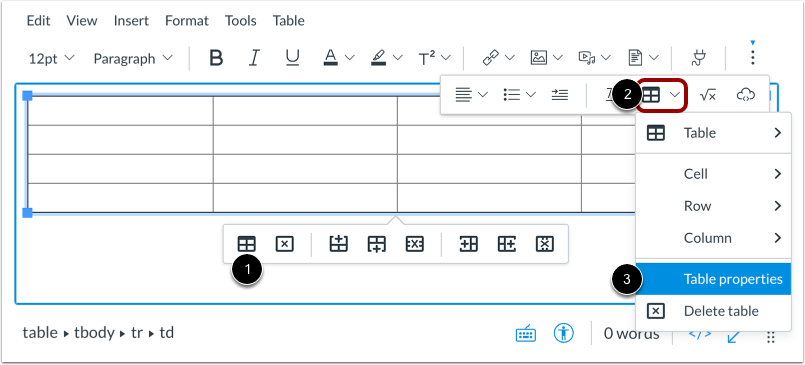
I tabellens kontekstmeny klikker du på ikonet for tabellegenskaper [1].
Du kan også klikke på tabellikonet i verktøylinjen [2] og velge alternativet Tabellegenskaper [3].
Rediger generelle tabellegenskaper
Som standard viser redigeringsprogrammet for tabellegenskaper fanen Generelt [1]. Skriv inn de aktuelle feltene for å redigere disse generelle tabellegenskapene.
- Bredde og høyde [2]: skriv inn bredden og høyden på tabellen din (i piksler eller prosent, f.eks. 500 piksler, 50 %).
- Celleavstand [3]: angi avstanden mellom individuelle celler samt celler og tabellkanter (i piksler, f.eks. 3 piksler).
- Cellefylling [4]: angi avstanden mellom cellekanten og innholdet (i piksler, f.eks. 5 piksler).
- Kant [5]: angi tykkelsen på tabellkanten (i piksler, f.eks. 5 piksler).
- Bildetekst [6]: velg for å vise en bildetekst over tabellen.
- Justering [7]: velg justeringen av tabellen din i Rich Content Editor.
For å bruke endringene, klikk på Lagre- knappen [8].
Rediger tabellstørrelse manuelt
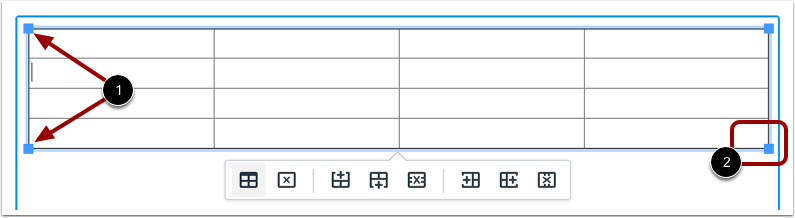
Du kan også justere bredden og høyden på tabellen manuelt i Rich Content Editor.
Når du klikker på tabellen, vises justeringshåndtak i hvert hjørne [1]. Klikk og dra håndtakene for å justere størrelsen [2].
Rediger avanserte tabellegenskaper
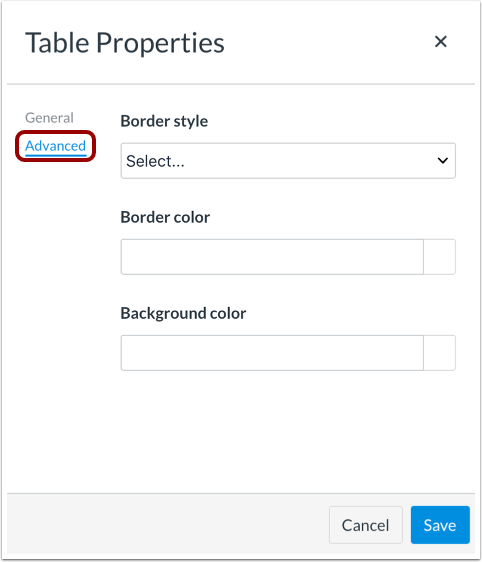
Hvis du vil se flere tilpasningsalternativer, klikker du på fanen Avansert .
Rediger kantstil
For å redigere kantlinjestilen, klikk på rullegardinmenyen Kantstil [1].
Velg en kantlinjestil fra de viste alternativene [2]. Hvis du vil at tabellen skal vises uten linjer, velger du alternativet Ingen [3]. Du kan også velge å skjule tabelllinjer [4].
For å bruke kantstilen, klikk på Lagre- knappen [5].
Rediger kant- og bakgrunnsfarger
Du kan redigere tabellfargene ved å bruke alternativene Kantfarge [1] og Bakgrunnsfarge [2].
Skriv inn et fargenavn eller en HEX-kode (i #nnnnnn-format) i fargefeltet [3].
Du kan også klikke på Fargeprøve- knappen [4] og velge en farge fra rullegardinmenyen for farger [5]. Se fargenavnet ved å holde musen over fargefeltet [6]. For å fjerne fargeformatering, klikk på Fjern farge- ikonet [7]. For å velge en egendefinert farge, klikk på Egendefinert farge- ikonet [8].
For å bruke fargene, klikk på Lagre- knappen [9].
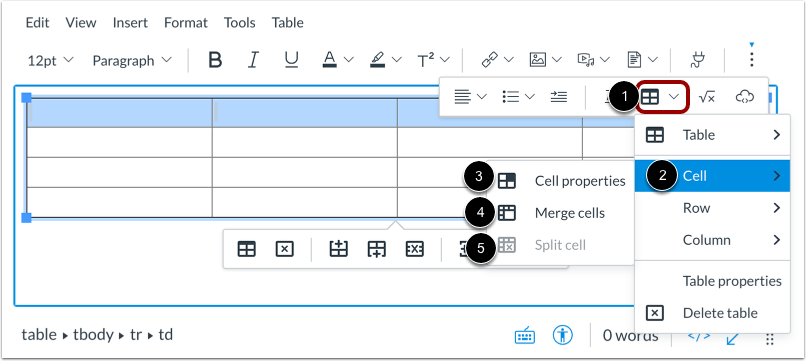
Med én eller flere celler valgt i tabellen, klikk på Tabell -ikonet [1], og hold deretter musepekeren over Celle- alternativet [2].
For å redigere celleegenskapene, klikk på alternativet Celleegenskaper [3].
For å slå sammen celler, klikk på alternativet Slå sammen celler [4].
For å dele sammenslåtte celler, klikk på alternativet Del celle [5].
Rediger generelle celleegenskaper
Som standard viser redigeringsprogrammet for celleegenskaper fanen Generelt [1]. Du kan redigere følgende generelle celleegenskaper:
- Bredde og høyde [2]: juster bredden og høyden på cellen(e) din(e) (i piksler eller prosent, f.eks. 500 piksler, 50 %).
- Celletype [3]: velg mellom alternativer for overskriftscelle eller generelle celletyper.
- Omfang [4]: velg om cellen eller cellene er en overskrift for en kolonne, rad eller gruppe av kolonner eller rader.
- H-justering [5]: velg horisontal justering for tekst i cellen eller cellene
- V-justering [6]: velg vertikal justering for tekst i cellen eller cellene
For å bruke endringene, klikk på Lagre- knappen [7].
Rediger avanserte celleegenskaper
For å se flere tilpasningsalternativer, klikk på Avansert- fanen [1]. Rediger celler med følgende alternativer:
- Kantlinjestil [2]: velg en kantlinjestil, eller skjul eller fjern cellekantlinjer.
- Kantfarge [3]: skriv inn et fargenavn eller en HEX-kode (i #nnnnnn-format), eller bruk fargekartet til å velge en kantfarge for cellen eller cellene.
- Bakgrunnsfarge [4]: skriv inn et fargenavn eller en HEX-kode (i #nnnnnn-format), eller bruk fargekartet til å velge en bakgrunnsfarge for en celle.
For å bruke endringene, klikk på Lagre- knappen [5].
Rediger radalternativer
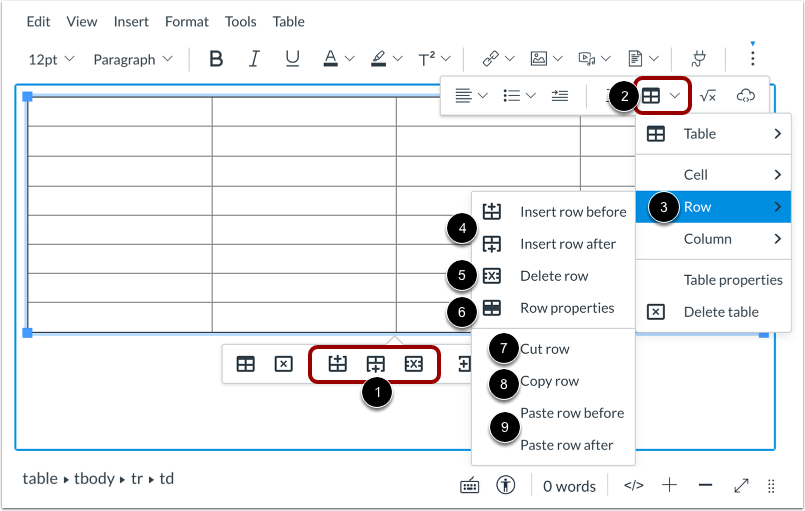
Med tabellen valgt eller med en bestemt rad valgt, bruk radalternativene i tabellkontekstmenyen for å legge til eller fjerne en rad [1].
For å se flere radalternativer, klikk på Tabell -ikonet [2], og hold deretter musepekeren over Rad- alternativet [3]. Rediger rader ved å klikke på det aktuelle alternativet.
- Sett inn rad [4]: velg å legge inn en rad før (over) eller etter (under) den valgte raden
- Slett rad [5]: slett raden og innholdet
- Radegenskaper [6]: vis alternativer for radtype, justering, høyde og farger.
- Klipp ut rad [7]: klipp ut raden og plasser den i utklippstavlen, klar til å limes inn.
- Kopier rad [8]: kopier raden og plasser den i utklippstavlen, klar til å limes inn.
- Lim inn rad [9]: Etter å ha klippet ut eller kopiert en rad, velg for å legge inn raden før (over) eller etter (under) den valgte raden.
Rediger kolonnealternativer
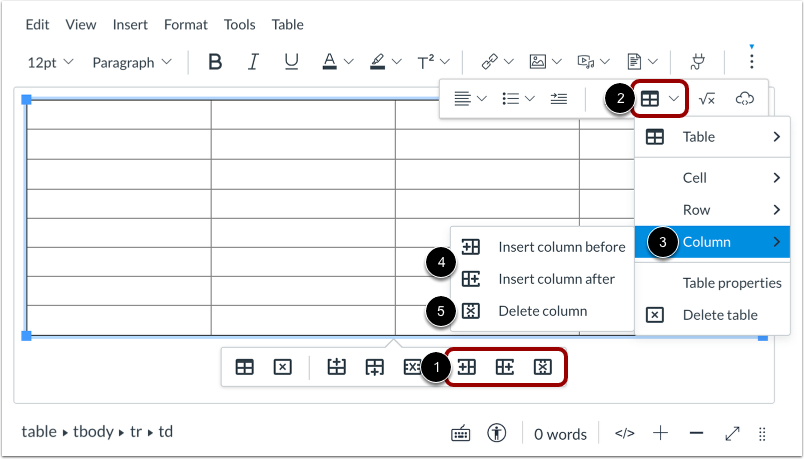
Med tabellen valgt eller med en bestemt kolonne valgt, bruk kolonnealternativene i tabellkontekstmenyen for å legge til eller fjerne en kolonne [1].
Alternativt kan du klikke på tabellikonet [2], og deretter holde musepekeren over kolonnealternativet [3]. Rediger kolonner ved å klikke på det aktuelle alternativet.
- Sett inn kolonne [4]: velg å legge inn en kolonne før (venstre) eller etter (høyre) den valgte kolonnen
- Slett kolonne [5]: slett kolonnen og dens innhold
Slett tabell
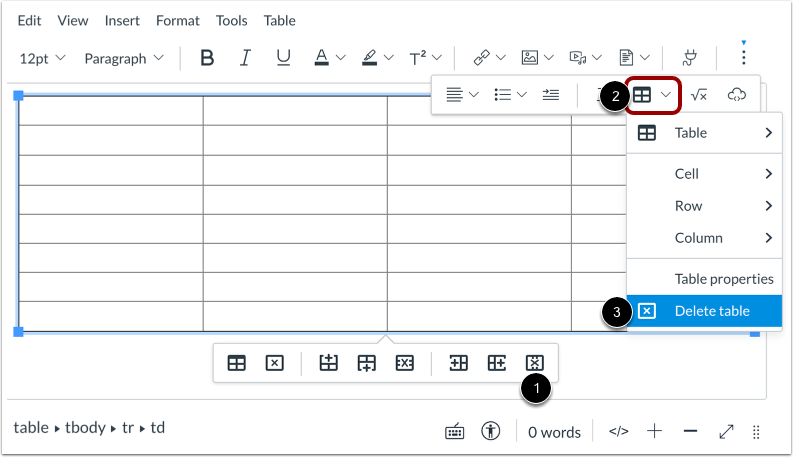
Når tabellen er valgt, klikker du på sletteikonet i tabellkontekstmenyen [1]. Du kan også klikke på tabellikonet i verktøylinjen [2] og deretter klikke på alternativet Slett tabell [3].
Lagre endringer
Klikk på Lagre -knappen.
Merk: Når du bruker Rich Content Editor i diskusjoner, kan Lagre-knappen vises som Svar-knappen.