Du kan importere Canvas-kalenderen din til Google Kalender. Kalenderfeeden inneholder hendelser og oppgaver fra alle Canvas-kalenderne dine.
Trinnene i denne leksjonen er også relevante for de som bruker Gmail via Google Apps for Education. Google Apps for Education tilbyr en e-postkonto for institusjoner som deltar i programmet. Gå til Google Edu-nettstedet for å finne ut mer.
Når du har abonnert på kalenderfeeden, kan du når som helst fjerne eller melde deg av kalenderfeeden .
Merknader:
- Fremtidige hendelser opptil 366 dager inn i fremtiden, og tidligere hendelser innen 30 dager, inkluderes når du eksporterer en Canvas-kalender til Google Kalender. Kalenderfeeden inneholder opptil 1000 elementer.
- Google Kalender oppdateres med jevne mellomrom, men det kan ta opptil 24 timer før den synkroniseres med Canvas-kalenderen. Canvas-oppdateringer er kanskje ikke umiddelbart synlige i Google Kalender.
- Gjøremålselementer er ikke inkludert i iCal-feeden for Kalender.
- Etter at du har importert kalenderfeeden din og er registrert i et nytt kurs, må du importere kalenderfeeden på nytt for å inkludere den nye kurskalenderen.
Åpne kalenderen
Klikk på Kalender- lenken i Global navigasjon.
Åpne kalenderfeeden
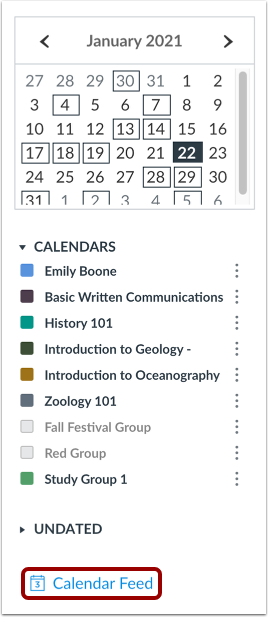
Klikk på lenken Kalenderfeed .
Kopier kalenderfeed
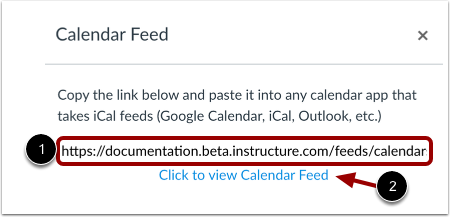
For å kopiere lenken, kopier teksten i URL-feltet [1].
For å laste ned feeden som en ICS-fil, klikk på lenken Klikk for å vise kalenderfeed [2].
Logg inn på Google-kontoen
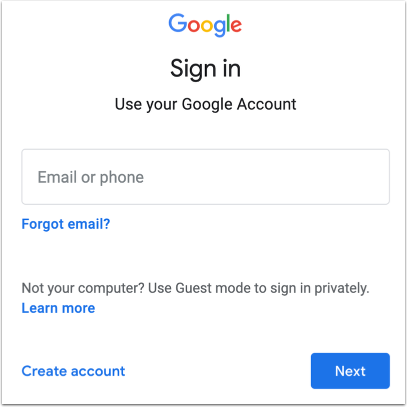
Logg inn på Google-kontoen din i en ny nettleser.
Merk: Hvis du deltar i Google Apps for Education, logger du på e-postkontoen til institusjonen din for å abonnere på kalenderfeeden.
Finn kalenderen
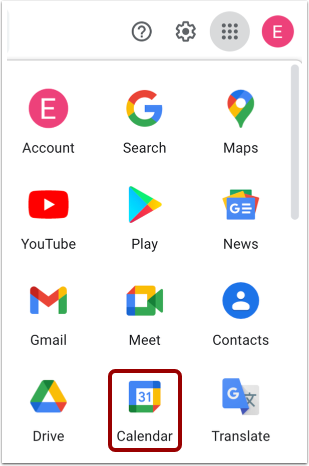
Klikk på Kalender- lenken.
Vis kalender
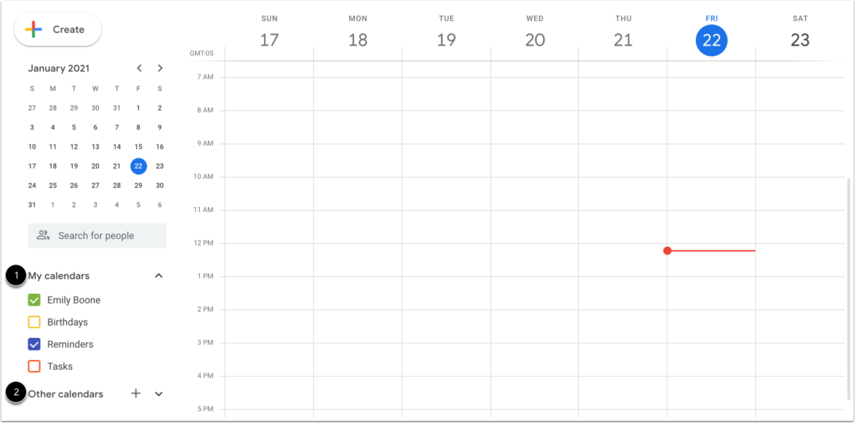
Kalenderen din viser dine kalendere [1] og andre kalendere [2].
Legg til andre kalendere
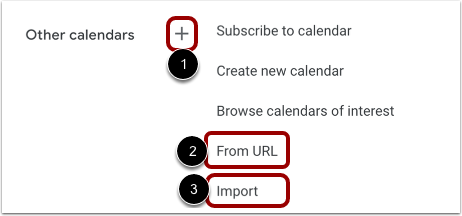
Klikk på ikonet for å legge til andre kalendere [1].
For å lime inn en kopiert kalenderfeed, klikk på Fra URL- lenken [2].
For å importere en nedlastet ICS-fil, klikk på Importer- lenken [3].
Legg til kalender via URL
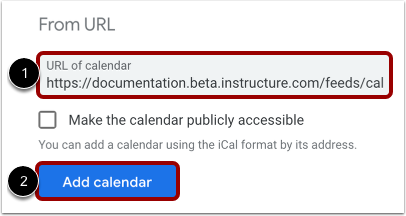
Ta den kopierte URL-en fra Canvas og lim den inn i URL-en til kalenderfeltet [1]. Klikk på Legg til kalender- knappen [2].
Legg til kalender etter fil
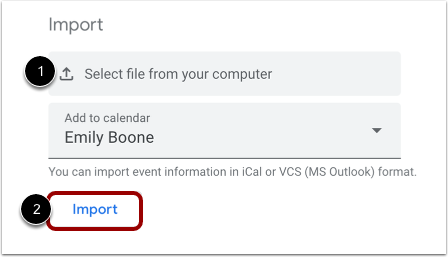
For å importere en nedlastet ICS-fil, klikk for å velge filen [1]. Klikk deretter på Importer -knappen [2].