Rich Content Editor (RCE) er et nettbasert redigeringsverktøy for å lage innhold. Det inkluderer en menylinje, verktøylinje og innholdsområde for å lage innhold som inneholder formatert tekst, hyperlenker, bilder, media, matematiske formler, innebygde objekter, tabeller og mer.
Du kan bruke Rich Content Editor i følgende Canvas-funksjoner:
- Kunngjøringer
- Oppgaver
- Diskusjoner
- Nye quizer
- Sider
- Quiz
- Pensum
Vis redigeringsprogrammet for rikt innhold
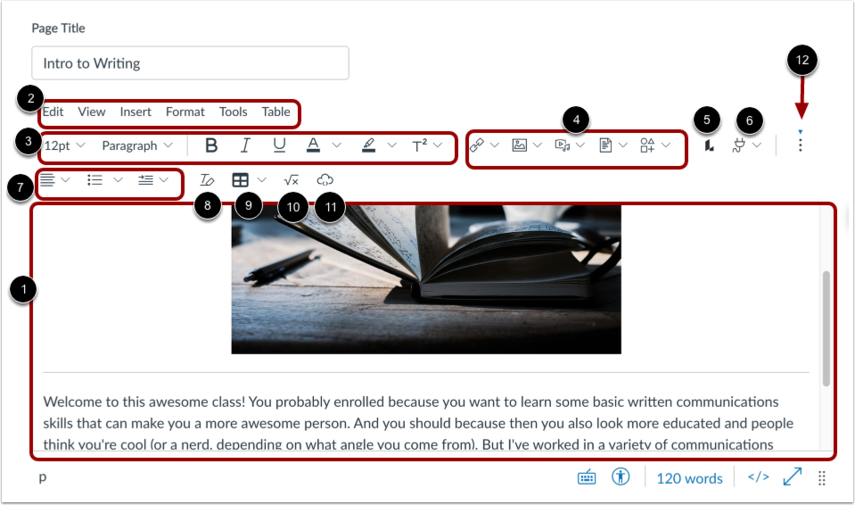
Rich Content Editor inkluderer innholdsområdet, menylinjen og verktøylinjen.
Du kan legge til og forhåndsvise innhold i innholdsområdet [1].
For å formatere sideinnholdet, bruk menylinjealternativene [2].
Du kan bruke verktøylinjealternativene til å:
- Formater tekst [3]
- Sett inn lenker, bilder, medieopptak, dokumenter eller ikoner [4]
- Få tilgang til Lucid EDU-pakken [5]
- Åpne eksterne verktøy [6]
- Formater avsnitt [7]
- Fjern formatering [8]
- Legg til tabeller [9]
- Sett inn matematikk ved hjelp av ligningsredigereren [10]
- Legg inn media [11]
For å se alle verktøylinjealternativene, må du kanskje klikke på Alternativer -ikonet [12].
Merk: Hvis ikonoppretting er aktivert av institusjonen din, kan du opprette ikoner og sette dem inn ved hjelp av ikonskaperen .
Vis innholdsfunksjoner
Rich Content Editor tilbyr også generelle funksjoner for innholdsadministrasjon. Du kan:
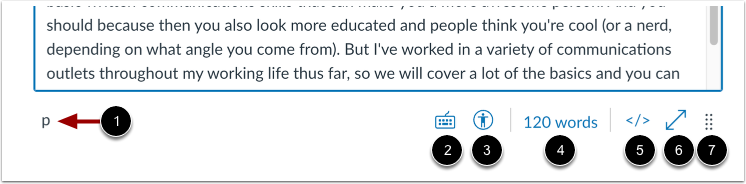
- Se HTML-formatkoden som brukes i den merkede teksten [1]
- Åpne en liste over hurtigtaster [2]
- Åpne en tilgjengelighetskontroll [3]
- Se totalt antall ord [4]
- Vis og rediger innholdet i HTML [5]
- Åpne Rich Content Editor i fullskjermmodus [6]
- Endre størrelsen på innholdsområdet ved å klikke og dra i Endre størrelse- ikonet [7]
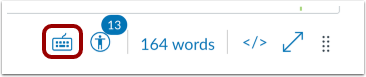
Du kan bruke tastaturnavigasjon i Rich Content Editor. For å vise hurtigtastmenyen, klikk på tastaturikonet eller trykk på Shift+spørsmålstegn- tastene samtidig. Du kan også åpne menyen ved å trykke på Alt+F8 -tastene (PC-tastatur) eller Tilvalg+F8 -tastene (Mac-tastatur) samtidig.
Følgende snarveier støttes i Rich Content Editor:
- For å åpne dialogboksen for hurtigtaster, trykk Alt+F8 (på et PC-tastatur) eller Tilvalg+F8 (på et Mac-tastatur) samtidig.
- For å fokusere verktøylinjen for elementalternativer, trykk Ctrl+F9 (på et PC-tastatur) eller Cmd+F9 (på et Mac-tastatur) samtidig.
- For å fokusere på redigeringsprogrammets menylinje, trykk Alt+F9 (på et PC-tastatur) eller Tilvalg+F9 (på et Mac-tastatur) samtidig.
- For å åpne verktøylinjen i redigeringsprogrammet, trykk Alt+F10 (på et PC-tastatur) eller Tilvalg+F10 (på et Mac-tastatur) samtidig.
- For å lukke en meny eller dialogboks og gå tilbake til redigeringsområdet, trykk på Esc- tasten.
- For å navigere gjennom en meny eller verktøylinje, trykk på Tab -tasten eller piltastene
- Du kan også bruke andre hurtigtaster