I karakterboken kan du laste ned vurderingsmatriser for en oppgave . Når du er ferdig med å legge til eller redigere vurderingsdetaljer for matriser, kan du importere CSV-filen for oppgaven. Du kan også opprette din egen CSV-fil.
For å unngå importfeil, sørg for at formatet samsvarer med rubrikken som er knyttet til oppgaven (dvs. kriterienavn, vurderingsnavn og tilhørende poeng).
Merknader:
- Alternativet Importer rubrikker vises bare for oppgaver med en tilknyttet rubrikk og er ikke tilgjengelig for anonymt vurderte oppgaver.
- Denne leksjonen beskriver rubrikker med alternativet «Forbedrede rubrikker» aktivert. Hvis trinnene i denne leksjonen ikke samsvarer med det som vises i kontoen din, kan du se veiledningen vår om hvordan du administrerer rubrikker i det klassiske rubrikkgrensesnittet .
Se videotranskripsjonen
00:05: Hvordan importerer jeg vurderinger basert på rubrikker ved hjelp av forbedrede rubrikker?
00:09: For å unngå formaterings- eller importfeil, last ned de eksisterende vurderingsmatrisene for
00:14: oppgaven og rediger den direkte.
00:17: Hvis du oppretter en ny CSV-fil, må den inneholde student-ID-er, kriterienavn, vurdering
00:23: navn,
00:23: tilsvarende poeng (kun for scorede rubrikker) og kommentarer.
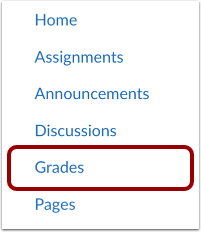
00:29: Klikk på lenken Karakterer i emnenavigasjonen.
00:33: Klikk på Alternativer-ikonet ved siden av oppgavenavnet. Klikk deretter på alternativet Importer rubrikker.
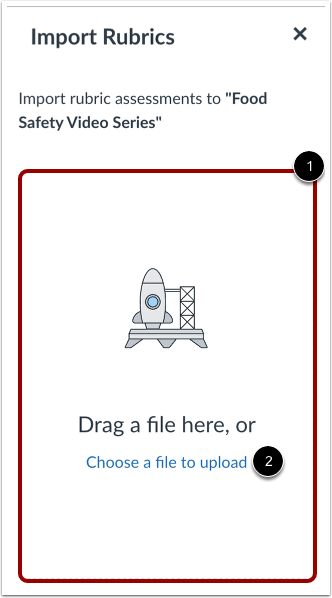
00:40: For å laste opp vurderingsmatrisene dine, dra og slipp CSV-filen eller klikk på lenken Velg en fil å laste opp.
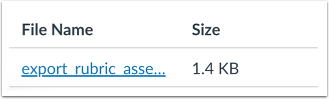
00:47: Når importen er vellykket, vises filnavnet og størrelsen.
00:51: Detaljer om vurderingsmatrise er synlige i hastighetsgradereren.
00:55: Denne veiledningen dekket hvordan du importerer vurderingsmatriser ved hjelp av forbedrede matriser.
Opprett eller rediger CSV-fil
For å unngå formaterings- eller importfeil, last ned de eksisterende vurderingsmatrisene for oppgaven og rediger den direkte.
Hvis du oppretter en ny CSV-fil, må den inneholde student-ID-er, kriterienavn, vurderingsnavn, tilhørende poeng (kun for vurderingsmatriser) og kommentarer.
Merknader:
- Du kan også inkludere en kolonne for elevnavn for å gjøre det lettere å lese.
- Hvis rubrikken som er knyttet til oppgaven ikke er poengsatt, utelates Poeng-kolonnen fra den eksporterte CSV-filen. Eksporten inneholder bare Vurdering og Kommentarer for hvert kriterium. Manuell tilføying av en Poeng-kolonne i en uscoret rubrikkfil fører til opplastingsfeil.
Åpne karakterer
Klikk på lenken Karakterer i emnenavigasjonen.
Importer vurderingsmatriser
Klikk på Alternativer -ikonet ved siden av oppgavenavnet [1]. Klikk deretter på alternativet Importer rubrikker [2].
Merk: Alternativet Importer rubrikker vises bare for oppgaver med en vedlagt rubrikk og er ikke tilgjengelig for anonymt vurderte oppgaver.
For å laste opp vurderingsmatrisene dine, dra og slipp CSV-filen din [1] eller klikk på lenken Velg en fil å laste opp [2].
Vis importerte rubrikkvurderinger
Når importen er vellykket, vises filnavnet og størrelsen. Detaljer om vurderingsmatrisen er synlige i SpeedGrader .