00:05: Hvordan bruker jeg karakterboken for læringsmestring til å se resultatresultater i et kurs
00:10: fra karakterboken?
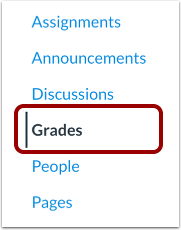
00:12: I løypenavigasjon,
00:13: åpne Karakterer-fanen.
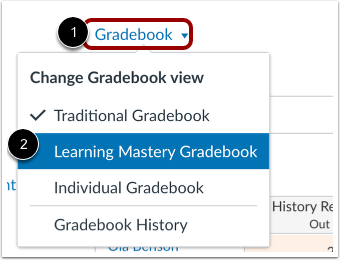
00:15: Klikk på Karakterbok-menyen, og klikk deretter på lenken Karakterbok for læringsmestring.
00:20: Karakterboken for læringsmestring viser alle elever
00:22: samtidig. Du kan bruke søke- og filteralternativene for å finne spesifikke data.
00:27: For å søke etter en bestemt student,
00:29: skriv inn et navn i søkefeltet Søk etter elever. For å se en liste over alle elever,
00:34: velg et alternativ fra rullegardinmenyen Studentnavn. For å søke etter en spesifikk
00:39: resultat, skriv inn et resultatnavn i søkeboksen for resultater. For å se en liste over alle
00:45: typer utfall, velg et alternativ fra rullegardinmenyen Utfall.
00:50: For å se flere elever på en side, velg alternativet 15, 30, 50 eller 100 fra
00:58: Studenter per side
01:00: rullegardinmeny. Den
01:01: Mestringsstolpediagrammer illustrerer elevenes mestringsnivåer for hvert resultat
01:05: per kolonne. Hver kolonne inneholder et kursresultat og resultatkarakteren for hver student.
01:12: Klikk på studentens navn for å se mer informasjon. For å sende melding
01:15: Studenten, klikk på Melding-lenken. For å se karaktersiden deres,
01:18: klikk på lenken Vis mestringsrapport.
01:21: På siden for elevkarakterer kan du velge å la hver elev
01:24: se hans eller hennes resultatpoeng ved å klikke på fanen Læringsmestring. Elevene kan
01:29: se resultatene og utvid dem for å se individuelle resultatelementer.
01:34: Karakterboken har to visninger. Karakterboken for læringsmestring lar deg se alle elevene
01:39: og resultater samtidig. Den
01:41: Individuell karakterbok lar instruktører vurdere én student og ett resultat om gangen
01:47: tid og er fullt tilgjengelig for skjermlesere. Begge
01:50: visninger beholder de samme karakterbokinnstillingene. Du
01:53: kan bytte karakterbokvisning når som helst.
01:57: For å åpne Karakterbokinnstillinger, klikk på Innstillinger-knappen.
02:01: For å angi sekundærinformasjonen, klikk på alternativknappen ved siden av din foretrukne
02:04: alternativ under Sekundærinformasjon-delen.
02:08: For å velge hvilke elementer som skal vises,
02:09: klikk i avmerkingsboksene ved siden av dine foretrukne alternativer under Vis-delen. For å
02:15: velg en poengsumvisning,
02:16: klikk på alternativknappen ved siden av ditt foretrukne alternativ under Poengsum-delen. For å
02:21: velg hvordan du vil ordne resultater, velg et alternativ fra Ordne resultater etter
02:26: rullegardinliste.
02:26: Klikk på Lagre-knappen for å bruke endringene.
02:31: Poengsummene har unike ikoner og er fargekodet for å vise resultater og oppnådd nivå
02:37: av hver elev. Overskrider mestring er blått,
02:40: Mestring er grønt, Nesten mestring er gult, og Godt under
02:45: Mestring er rødt.
02:47: Poengsummene beregnes basert på halvparten av mestringsterskelen for utfallet.
02:51: Hvis for eksempel mestringsterskelen er 4 poeng, er halvparten av 4 2. Poeng mellom
02:58: 2 og 2,9 telles som nesten mestring, mens poengsummer mellom 3 og 3,9 regnes som
03:06: mestring. Poengsummer under 2 regnes som oppmuntrende. Derfor er en studentpoengsum på 2/4
03:12: ville telle som nesten mestring.
03:16: For å sortere poengsummer i stigende eller synkende rekkefølge,
03:19: klikk på et av menyikonene i resultatkolonnen eller det andre menyikonet for elevene.
03:25: velg deretter ønsket sorteringsalternativ.
03:29: For å se resultatdetaljer, hold musepekeren over en graf og klikk på Utvid-knappen.
03:34: Stolpediagrammet viser hvordan de individuelle elevenes poengsummer ble fordelt på resultatene
03:39: kriterievurderinger.
03:41: For å laste ned en CSV-fil av karakterboken for læringsmestring, klikk på Eksporter-knappen.
03:46: Rapporten om studentenes læringsutbytte vil inneholde studentnavn og student-ID
03:51: Studentens SIS-ID og kolonnene for resultatgruppe i CSV-filen.
03:56: Denne veiledningen dekket hvordan du bruker karakterboken for læringsmestring til å vise
04:00: resultatresultater i et emne fra karakterboken.