00:05: Hvordan endrer jeg statusen til en innlevering i karakterboken?
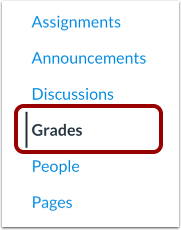
00:09: Klikk på lenken Karakterer i emnenavigasjonen.
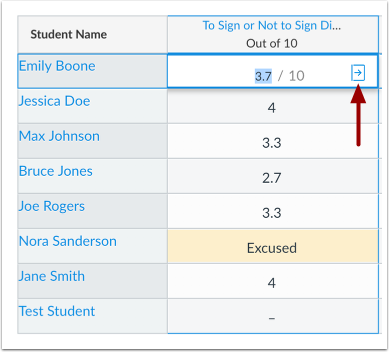
00:12: Finn studentnavnet og oppgaven du vil endre statusen for. Klikk.
00:16: Karakterbok-cellen og klikk på ikonet for karakterdetaljer i feltet.
00:21: Statusdelen i detaljbrettet for karakter viser tilgjengelige statusalternativer. Alle
00:26: Valgt status brukes umiddelbart. Avhengig av oppgavens innstillinger og
00:30: studentinnsendinger, en status kan allerede være valgt for deg.
00:35: For å velge ingen status,
00:36: klikk på alternativknappen Ingen.
00:39: Statusen Ingen indikerer at ingen status finnes, eller at oppgaven ble levert inn
00:45: før forfallsdatoen.
00:47: Når en karakter legges til en oppgave med manglende status, blir den manglende etiketten
00:52: automatisk fjernet.
00:53: Du kan også oppdatere eventuelle forsinkede eller manglende oppgaver slik at de ikke lenger har noen status.
00:58: hvis du ikke vil at en etikett skal vises på elevens karakterside.
01:03: For å velge en Sen status, klikk på Sen-alternativknappen.
01:07: Statusen «Forsinket» indikerer at en oppgave ble levert etter forfallsdatoen.
01:11: Du kan angi hvor mange dager forsinket studenten leverte oppgaven.
01:17: For å velge Mangler-statusen, klikk på Mangler-alternativknappen.
01:21: Statusen «Mangler» indikerer en oppgave på nett
01:24: som ikke er sendt inn og er etter fristen.
01:28: Når en manglende etikett manuelt
01:30: brukt, den manglende etiketten fjernes ved en ny innsending eller manuell fjerning. Skriv inn
01:36: en poengsum fjerner ikke en manuelt påført manglende etikett.
01:40: For å velge en Unnskyldt-status, klikk på alternativknappen Unnskyldt.
01:45: Statusen «Unnskyldt» indikerer at studenten har fått unnskyldning fra å foreta en
01:50: innsending.
01:51: Studenter kan ikke levere inn oppgaver med unnskyldning.
01:54: og unnskyldte oppgaver teller ikke med i studentens totalkarakter.
01:59: Du kan også unnskylde en oppgave ved å skrive EX i oppgavecellen.
02:04: Avhengig av institusjonen din, kan du kanskje se og velge en tilpasset status.
02:10: For å velge en tilpasset status, klikk på alternativknappen for tilpasset status.
02:13: Du kan ikke endre de tilpassede statusene.
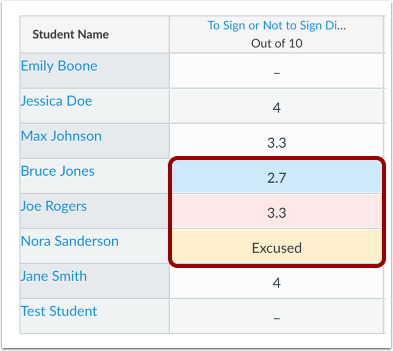
02:18: Oppgavecellene i karakterboken vil vise fargen som er tilordnet til
02:22: tilsvarende status.
02:24: Siden for elevkarakterer viser en etikett som tilsvarer statusinnstillingen i
02:28: Karakterboken. Etiketter vil vises for forsinkede eller manglende oppgaver.
02:33: Unnskyldte oppgaver merkes med EX i poengkolonnen. Studenter som leverer
02:38: Oppgaver merket med EX kan fortsatt se poengsummene sine når de ser på sine egne
02:43: karakterer.
02:44: Oppgaver uten status viser ikke en etikett i Status-kolonnen til
02:48: side med elevkarakterer.
02:50: Denne veiledningen dekket hvordan du endrer statusen til en innlevering i karakterboken.