Kursanalysedata hentes fra Canvas Data 2 (CD2)/Data Access Platform (DAP).
Du kan se analyser i både aktive og avsluttede kurs. Bare aktive og fullførte studentregistreringer er inkludert i dataene for Kursanalyse. Slettede eller inaktive brukerregistreringer vil ikke generere data.
Tilgjengelige analyser inkluderer kurskarakter, ukentlig nettaktivitet og kommunikasjon. Som standard viser analysesiden et interaktivt diagram over alle data. Du kan imidlertid se data i en tabell når som helst. Studentanalyser viser deg hvor bra en bestemt student gjør det i kurset ditt.
Kursanalyse støtter svært store kurs, inkludert de med opptil omtrent 100 000 påmeldinger. I store kurs kan lastetidene være tregere enn i mindre kurs. Datavisualiseringer og datatabeller er tilgjengelige på tvers av alle analysefaner for alle kurs.
For kurs med mer enn 100 000 påmeldinger kan noen nettlesere vise en melding som indikerer at sideskriptet bruker lang tid på å svare. Hvis denne meldingen vises, kan analysesiden fortsette å lastes inn hvis du velger Vent.
Den maksimale banestørrelsen som kan påvirke lasteytelsen er ennå ikke fullstendig fastslått.
Hvis du vil ha mer informasjon, kan du gå til oversiktsveiledningen for kursanalyse .
Merknader:
- Hvis du ikke kan se lenken til Emneanalyse i Emnenavigasjon, må du kanskje gjøre lenken synlig via Navigasjon-fanen i Emneinnstillinger. Hvis lenken til Emneanalyse ikke er tilgjengelig i Navigasjon-fanen, har institusjonen din deaktivert denne funksjonen.
- Data oppdateres i Kursanalyse hver 8. time. Når alternativet for Kursanalyse aktiveres for første gang, kan det imidlertid ta opptil 24 timer før hele datasettet blir tilgjengelig. Sørg også for å sjekke tidspunktet dataene sist ble oppdatert i kurset, da innholdet kan være utdatert sammenlignet med nylig kursaktivitet og studentinnleveringer.
- For at emneanalyse skal lastes inn riktig i Canvas, må du sørge for at nettleserinnstillingene dine tillater tredjeparts informasjonskapsler.
- For at emneanalyse skal vises i Canvas, må tredjeparts informasjonskapsler kanskje aktiveres i nettleserinnstillingene dine.
- Fordi data om mobile sidevisninger er basert på enhetsinnstillinger og nettverkstilkobling, kan de variere fra tidspunktet sidevisningene faktisk fant sted. Sidevisningsdata bør ikke brukes til å vurdere akademisk integritet.
- Ukentlig nettaktivitet vises i formatet mandag–søndag.
- For klarhetens skyld refererer Siste aktivitet til den siste registrerte sidevisningen før kursavslutning, mens Siste interaksjon refererer til den siste deltakelseshandlingen (som å levere en oppgave eller legge ut et innlegg i en diskusjon) som skjer før kursavslutning. Disse definisjonene bidrar til å tolke studentengasjementsmålinger nøyaktig.
- Når en melding fra Studenter som inneholder mer enn 2000 mottakere, utvides ikke mottakerlisten. Det totale antallet mottakere vises i stedet for den utvidede listen. Meldinger kan fortsatt sendes til alle mottakere. Individuelle mottakere kan ikke vises eller fjernes fra listen når antallet mottakere overstiger 2000.
- Innleveringer og poengsummer for teststudenten påvirker ikke kursanalyser.
Åpent kurs
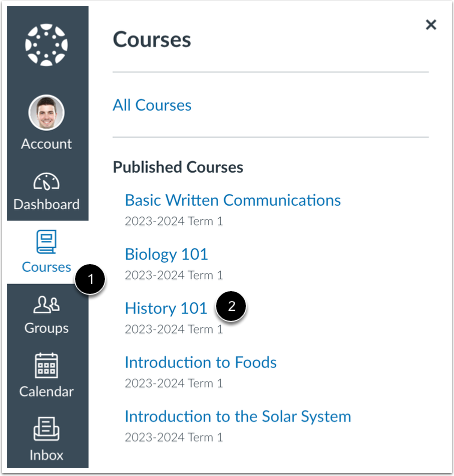
I den globale navigasjonen klikker du på lenken Kurs [1], og deretter på kursnavnet [2].
Åpne kursanalyser
For å åpne Kursanalyse, klikk på Kursanalyse- lenken i Kursnavigasjonen [1] eller klikk på Kursanalyse- knappen på kursets hjemmeside [2].
Merk: Hvis du ikke kan se lenken til emneanalysen, må du kanskje gjøre lenken synlig via navigasjonsfanen i emneinnstillingene.
Vis datastatus
Hvis kurset er avsluttet, inneholder analysesiden en «Avsluttet»-etikett.
Åpne kurskarakteranalyser
Klikk på fanen Kurskarakter [1].
Du kan se den gjennomsnittlige kurskarakteren [2], klikke i avmerkingsboksene for Oppgaver , Diskusjoner og Quiz [3], eller sammenligne de gjennomsnittlige kurskarakterene med seksjoner, studenter eller oppgaver [4].
Lær mer om visning av karakteranalyser i kurset et interaktivt diagram og en datatabell .
Se ukentlig graf for nettaktivitet
For å se studentens ukentlige nettaktivitet, klikk på fanen Ukentlig nettaktivitet [1].
Data vises som et diagram med to rader: gjennomsnittlig antall sidevisninger [2] og gjennomsnittlig antall deltakere [3]. Følgende handlinger vil generere deltakere:
- Kunngjøringer: legger ut en ny kommentar til en kunngjøring
- Oppgaver: leverer inn en oppgave
- Samarbeid: laster inn et samarbeid for å vise/redigere et dokument
- Konferanser: deltar i en nettkonferanse
- Diskusjoner: legger inn en ny kommentar i en diskusjon
- Sider: oppretter en side
- Quiz: sender inn en quiz
- Quiz: begynner å ta en quiz
En stiplet linje [4] indikerer data for inneværende uke.
For å laste ned en CSV-fil med ukentlige data om onlineaktivitet, klikk på Last ned- knappen [5].
Merknader:
- Definisjonen av deltakelse er basert på føderale retningslinjer knyttet til studentoppmøte som gjelder for nettkurs . Vær oppmerksom på at fordi kommunikasjon mellom studenter og lærere ofte skjer utenfor læringsplattformen, er den ikke inkludert som en deltakelsesmåling. Som en del av Course Analytics-tilbudet er imidlertid en historikk over innboksmeldinger sendt mellom studenter og lærere inkludert, slik at den kan sees sammen med deltakelsesmålinger.
- Data om studentdeltakelse ved bruk av eksterne verktøy støttes ikke.
Se tabell over ukentlige data om nettaktivitet
For å se ukentlig nettaktivitet i en tabell, klikk på ikonet Diagramalternativer [1] og velg alternativet Datatabell [2]. Datatabellen viser ukens startdato [3], antall sidevisninger [4] og antall deltakelser [5].
Se studentanalyse
Du kan bruke analysetabellen til å se elevdata:
- For å se analyser for alle studentene i kurset ditt, klikk på Studenter- fanen [1].
- For å se analyser for én student i kurset ditt , klikk på studentens navn [2].
- For å finne en student, sorter tabellen etter studentnavn [3] eller en annen kolonneoverskrift [4].
- For å se flere elever, bla ned til bunnen av den paginerte tabellen.
Vis rapporter
For å se og kjøre rapporter i kurset ditt, klikk på Rapporter- fanen [1].
For å se rapportinnstillingene, klikk på Innstillinger- knappen [2].
Du kan se følgende rapporter:
- Manglende oppgaver [3]: Denne rapporten viser en liste over oppgaver som ikke er levert ennå.
- Forsinkede oppgaver [4]: Denne rapporten viser en liste over oppgaver som er levert for sent.
- Unnskyldte oppgaver [5]: Denne rapporten produserer en liste over oppgaver som er unnskyldt.
- Klasseliste [6]: Denne rapporten produserer en liste over studenter som er påmeldt kurset med kontaktinformasjon som e-post, SIS-ID osv. Rapportdata er opptil 40 timer forsinket.
- Kursaktivitet [7]: Denne rapporten inneholder en liste over daglige brukerinteraksjoner i kursressurser, der hver rapportoppføring registrerer et sammendrag av brukervisninger og deltakelser. Rapportdata er opptil 40 timer forsinket. Kontoens tidssone brukes for å legge til rette for daglige visninger og deltakelsesaggregater, og kalenderfilteret tar bare hensyn til 30 dager tilbake i tid.
For å kjøre en rapport, klikk på Kjør rapport- knappen [8].
Se oppmøterapport på nett
Hvis det er aktivert av institusjonen din, kan du også se en rapport om oppmøte på nett som viser om studentene har oppfylt kriteriene for oppmøte på nett for angitte undervisningsdager. Kriteriene for oppmøte på nett administreres av institusjonen din.