Je kunt je cursusagenda's bekijken in de Canvas-app. De agenda in de Canvas-app toont alleen evenementen voor cursussen die je als favoriet hebt gemarkeerd in het dashboard.
De afbeeldingen in deze les zijn weergegeven voor een telefoonscherm, maar tenzij anders vermeld, zijn de stappen op tabletschermen hetzelfde.
Opmerking:
Open Agenda
Tik in de navigatiebalk op het kalenderpictogram .
Bekijk de kalender
Op de kalenderpagina worden alle opdrachten en evenementen voor uw cursussen weergegeven. Standaard toont de kalender opdrachten en evenementen per week. De huidige datum is altijd geselecteerd en wordt aangegeven met een effen achtergrond [1]. Alle opdrachten of evenementen op de huidige datum worden onder de kalender weergegeven in een agenda-indeling.
Opdrachten of evenementen op andere data worden aangegeven met een stip onder de datum. Meerdere stippen duiden op meerdere opdrachten of evenementen, die je kunt bekijken door op de datum te tikken [2].
Agenda's beheren
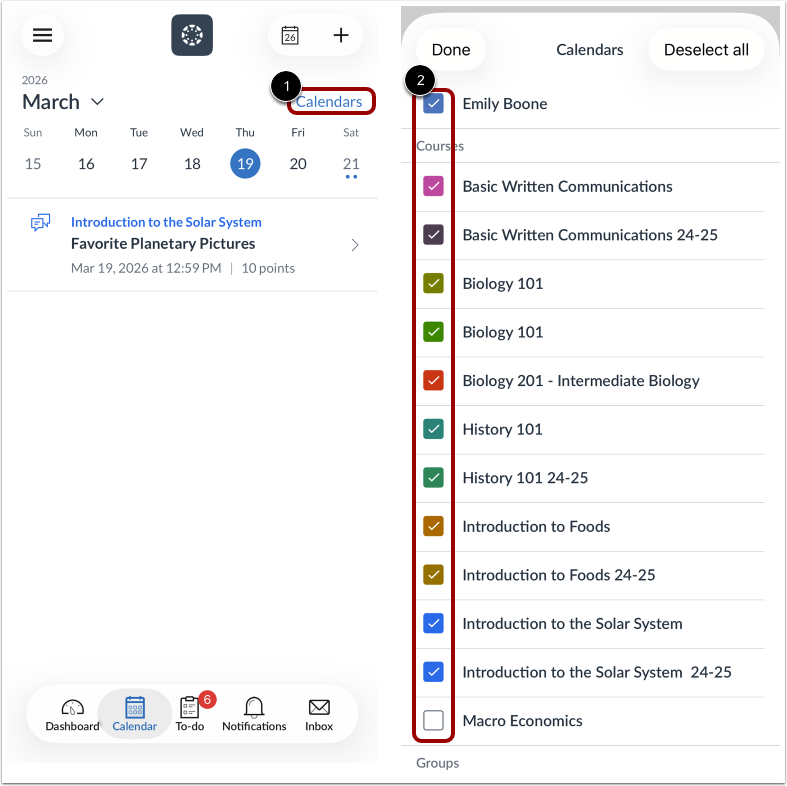
U kunt de cursussen die in de kalender worden weergegeven beheren door op de link Kalenders te klikken [1].
Om te selecteren welke kalender(s) u wilt weergeven, tikt u op het selectievakje naast de naam van de gebruikers-, cursus- of groepskalender [2].
Bekijk extra datums
Om opdrachten en evenementen voor andere data te bekijken, veeg je de weekweergave naar links of rechts [1].
Je kunt ook overschakelen naar de maandweergave door op de naam van de maand te tikken [2] en de maandweergave naar links of rechts te vegen.
Om terug te keren naar de huidige datum, tik je op het kalenderpictogram [3].
Individuele gebeurtenis of opdracht bekijken
Om de details van een individuele opdracht of gebeurtenis te bekijken, tikt u op de naam van de opdracht of gebeurtenis.
Voeg een taak toe aan je takenlijst.
Om een nieuwe taak of gebeurtenis aan je agenda toe te voegen , klik je op het pictogram ' Toevoegen '.