In SpeedGrader kun je quizvragen handmatig nakijken. Handmatige beoordeling is vereist voor essayvragen en vragen waarbij je een bestand moet uploaden, maar je kunt ook scores aanpassen voor automatisch beoordeelde vragen.
Als u dezelfde quizvraag voor elke leerling afzonderlijk wilt nakijken, raadpleeg dan onze handleiding voor het nakijken van één quizvraag tegelijk .
Opmerkingen:
- Bij quizzen die vragen uit een vragenbank halen, wordt de volgorde van de vragen voor elke student willekeurig gekozen. De volgorde van de vragen kan per inzending binnen SpeedGrader verschillen.
- De beoordeling van de quiz wordt pas als voltooid gemarkeerd en er worden pas meldingen naar studenten verzonden als elke vraag in de quiz een puntenwaarde heeft. Als de behaalde waarde voor een vraag nul is, moet de vraag handmatig worden gewijzigd van de standaardwaarde 'geen score' naar een score van nul.
- Momenteel heb je alleen toegang tot SpeedGrader via het cijferoverzicht met nieuwe quizzen.
- Wanneer je een rubric gebruikt bij nieuwe quizzen, zorg er dan voor dat je eerst de individuele vragen beoordeelt voordat je de rubric invult. Als de rubric eerst wordt beoordeeld, zal het bijwerken van de quizscores de rubricscore overschrijven met het totaal van de vraagscores.
Open quizzen
Klik in de cursusnavigatie op Quizzen .
Open SpeedGrader
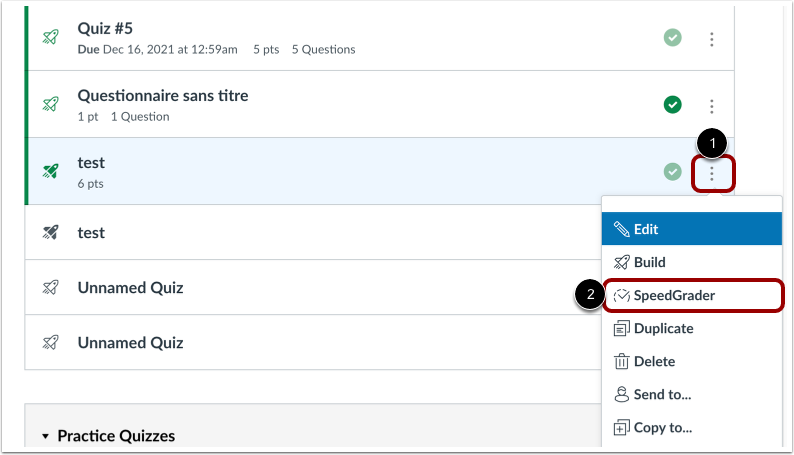
Klik op de pagina Quizzen op het pictogram Opties van de quiz die u wilt beoordelen [1] en klik vervolgens op de link SpeedGrader [2].
Vraag bekijken
Om een vraag te bekijken, scroll je door de quiz totdat je de betreffende vraag vindt.
Als een vraag handmatig nagekeken moet worden, kunt u rechtstreeks in het notificatievenster op het vraagnummer klikken.
Geef een score
Voer in het veld Punten de score voor de vraag in [1]. U kunt ook opmerkingen achterlaten in het veld Aanvullende opmerkingen [2].
Geef een cijfer
Je kunt ook correctiepunten toevoegen om de score van een leerling voor de hele quiz aan te passen [1]. Om de scores en opmerkingen op te slaan, klik je op de knop Scores bijwerken [2].