Je kunt de Rich Content Editor gebruiken om video- en audiomedia van externe bronnen in te sluiten. Het is jouw verantwoordelijkheid om ervoor te zorgen dat je content veilig is voordat je deze in Canvas insluit.
Verschillende Canvas-functies ondersteunen de Rich Content Editor, waaronder aankondigingen, opdrachten, discussies, pagina's en quizzen.
Opmerkingen:
- YouTube-video's die aan Canvas zijn toegevoegd, kunnen advertenties weergeven. Raadpleeg voor meer informatie het document met veelgestelde vragen over de YouTube-speler voor het onderwijs .
- Als de optie 'YouTube-contentoverlay' is ingeschakeld bij uw instelling, wordt er een overlaybericht weergegeven in Canvas voor YouTube-video's die niet in Studio worden gehost. Dit bericht waarschuwt kijkers dat er mogelijk advertenties verschijnen. Het bericht wordt in de browser weergegeven voordat de video wordt afgespeeld. Instructure is niet betrokken bij deze advertenties; ze worden beheerd door YouTube.
- Om ongepaste advertenties op YouTube te blokkeren die binnen uw Canvas-omgeving worden gebruikt, kan de eigenaar van het domein van uw instelling de URL van uw instelling markeren als zijnde gericht op kinderen .
- Als u een pagina bewerkt die een niet-standaard ingesloten element bevat, verwijdert Canvas alle niet-ondersteunde attributen wanneer u de pagina opslaat. Raadpleeg het document 'Canvas HTML Editor Allowlist' voor meer informatie.
Bekijk het video-transcript
Open Rich Content Editor
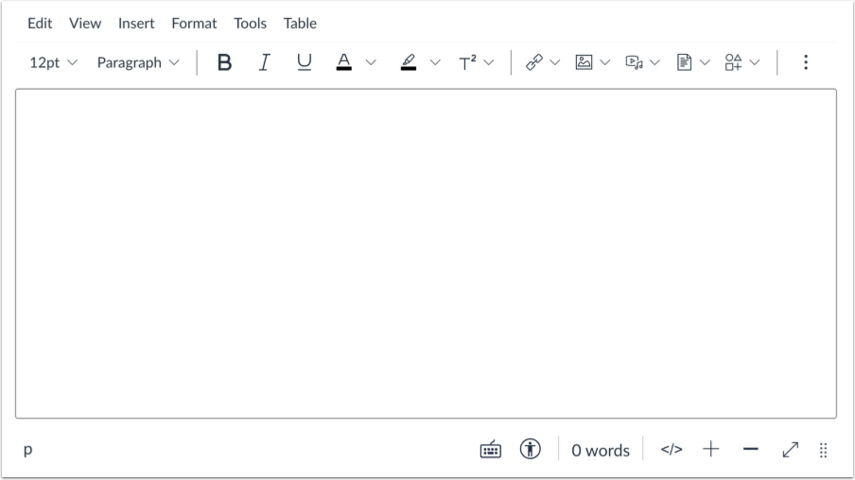
Open de Rich Content Editor met behulp van een van de Canvas-functies die de Editor ondersteunen.
Opmerking: De Rich Content Editor ondersteunt sneltoetsen. Om het menu Sneltoetsen te openen, klikt u op het toetsenbordpictogram of drukt u op ALT+F8 (pc-toetsenbord) of Option+F8 (Mac-toetsenbord).
Om media vanuit de werkbalk in te sluiten, klikt u op het pictogram Insluiten [1].
Als het pictogram niet zichtbaar is, klik dan op het pictogram Opties [2].
Je kunt ook media insluiten via de menubalk in de Rich Content Editor. De menubalk toont de titels van de tools van de Rich Content Editor en is wellicht handiger voor gebruikers die met het toetsenbord navigeren.
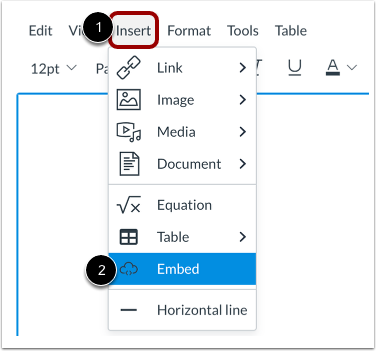
Om media in te sluiten via de menubalk, klikt u op het menu Invoegen [1] en selecteert u de optie Insluiten [2].
Media insluiten
Plak de code in het veld 'Embed Code' [1]. Klik vervolgens op de knop 'Submit' [2].
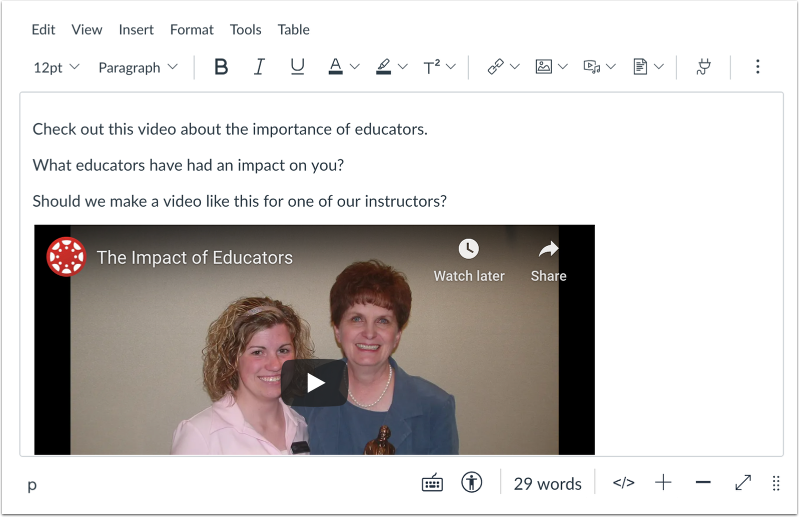
Bekijk een voorbeeld van uw ingesloten media in de Rich Content Editor.
Wijzigingen opslaan
Klik op de knop ' Opslaan '.
Opmerking: Wanneer u de Rich Content Editor in Discussies gebruikt, kan de knop 'Opslaan' eruitzien als de knop 'Antwoorden'.
Inhoud bekijken
Bekijk de inhoud die is gemaakt in de Rich Content Editor.