Met de Rich Content Editor kunt u eenvoudig ondertitelingsbestanden maken en uploaden wanneer u een nieuwe video opneemt of een bestaande video uploadt in Canvas. De Rich Content Editor wordt gebruikt in functies die de editor ondersteunen (aankondigingen, opdrachten, discussies, pagina's en quizzen).
Je kunt een SRT- of WebVTT-ondertitelingsbestand maken met behulp van een externe ondertitelingssoftware zoals Amara of YouTube . Het is echter belangrijk om met je beheerder te overleggen over het juiste gebruik van deze cloudservices of om bij je instelling/organisatie te informeren naar alternatieve oplossingen, zoals downloadbare software, om te voldoen aan het auteursrechtbeleid en gevoelige of vertrouwelijke inhoud te beschermen.
Let op: Gebruikers kunnen video-ondertiteling bekijken in de Canvas-apps. iOS-apparaten kunnen echter alleen ondertiteling in WebVTT-formaat weergeven. Als u een ander formaat dan WebVTT gebruikt, kunnen gebruikers op iOS-apparaten de video-ondertiteling niet weergeven.
Bekijk het video-transcript
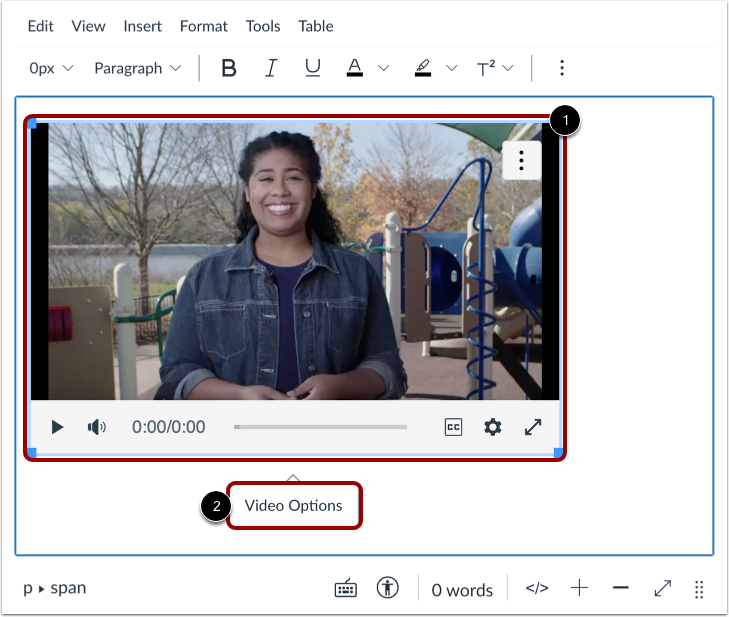
Klik op uw zojuist opgenomen media of geüploade media [1]. Klik vervolgens op de link Video-opties [2].
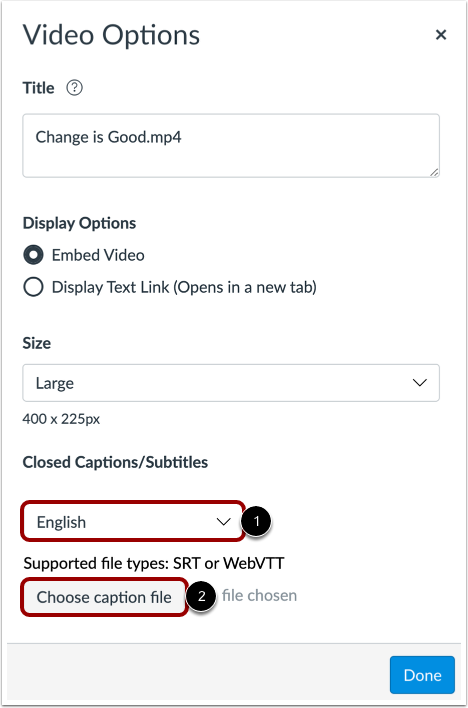
Taal en bestand selecteren
Om de taal voor uw ondertiteling te specificeren, klikt u op het vervolgkeuzemenu Closed Captions/Subtitles [1].
Om uw ondertitelingsbestand toe te voegen, klikt u op de knop ' Ondertitelingsbestand kiezen' [2]. U kunt SRT- of VTT-bestanden uploaden.
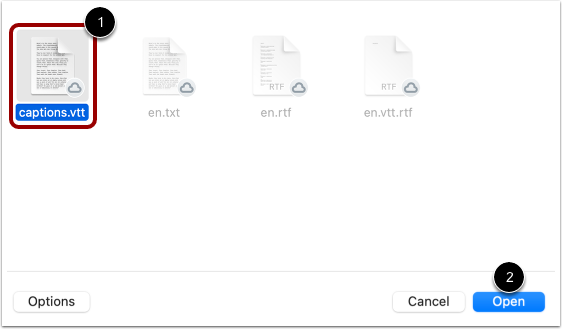
Bestand openen
Selecteer uw ondertitelingsbestand [1] en klik vervolgens op de knop Openen [2].
Geselecteerd bestand bekijken
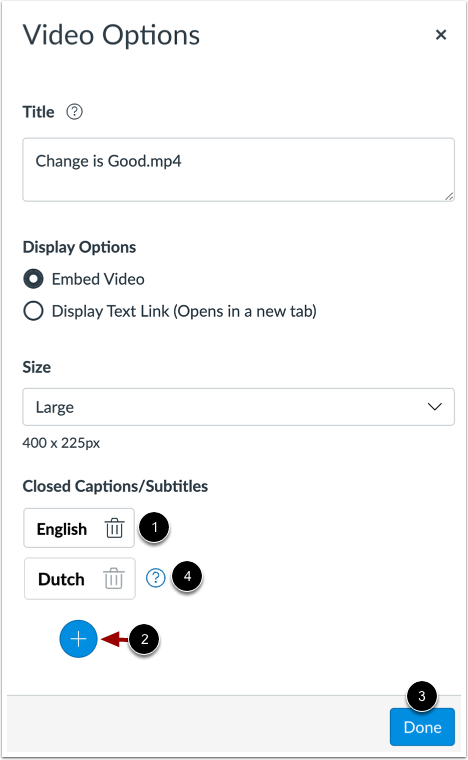
Bekijk uw ondertitelingsbestand [1].
Om extra ondertitelingsbestanden toe te voegen, klikt u op de knop Toevoegen [2].
Wanneer je klaar bent met het toevoegen van media- en ondertitelingsbestanden, klik je op de knop 'Klaar' [3].
Opmerking: Als de video is gekopieerd uit een andere cursus en ondertiteling bevat, wordt een tooltip weergegeven die aangeeft dat overgenomen ondertiteling niet kan worden bewerkt [4].
Ondertiteling aanvragen
Zodra uw beheerder dit heeft ingeschakeld, hebben studenten en docenten meer mogelijkheden om de video aan te passen . Om de video-indeling te wijzigen, klikt u op het vervolgkeuzemenu 'Player layout' [1]. Om het video-transcript weer te geven, klikt u op de schakelaar 'Show Rolling Transcript' [2]. Om een nieuw onderschrift te uploaden, klikt u op de knop 'Add New' [3]. Om automatische ondertiteling aan te vragen, klikt u op de knop 'Request' [4]. Voor meer informatie over het bewerken van ondertitels klikt u op de link ' How to request and edit captions?' [5].
Om ondertitels aan te vragen en automatisch te genereren, klikt u op het vervolgkeuzemenu 'Taal selecteren' [1]. Klik vervolgens op de knop 'Aanvragen' [2].
Opmerkingen:
- Het genereren van ondertitels kan tot 24 uur duren.
- De Rich Content Editor ondersteunt SRT- en VTT-ondertitelingsbestanden.
- Gebruikers kunnen video-ondertiteling bekijken in de Canvas-apps. iOS-apparaten kunnen echter alleen ondertiteling in WebVTT-formaat weergeven. Als u een ander formaat dan WebVTT gebruikt, kunnen gebruikers op iOS-apparaten de video-ondertiteling niet weergeven.
Wijzigingen opslaan
Klik op de knop ' Opslaan '.
Opmerkingen:
- Op de detailpagina's voor opdrachten, discussies, pagina's en quizzen staat een knop 'Opslaan en publiceren'.
- Op de pagina 'Lesrooster' wordt een knop 'Lesrooster bijwerken' weergegeven.
- Bij reacties in discussies verschijnt een knop 'Reageren'.
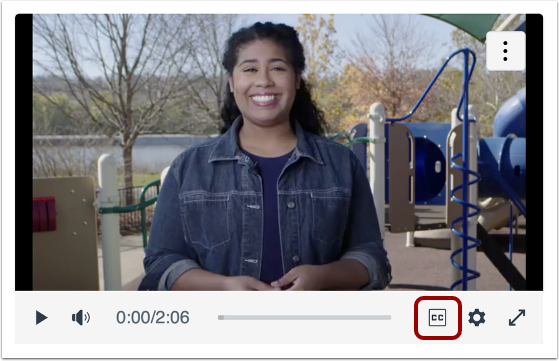
Bekijk bijschriften .
Opmerking: Video's die in extra groot formaat of groter zijn ingesloten en ondertiteld zijn, tonen een ondertitelingspictogram .