Als Google Apps is ingeschakeld voor je cursus, kun je een document, presentatie of spreadsheet maken met Google Drive en dat document vervolgens insluiten op elke plek waar je de Rich Content Editor in Canvas kunt gebruiken. Verschillende functies in Canvas ondersteunen de Rich Content Editor, waaronder aankondigingen, opdrachten, discussies, pagina's en quizzen. Wanneer Google Slides-presentaties worden ingesloten, staan ze standaard in de presentatiemodus.
In Google kun je bestanden insluiten. Telkens wanneer je het Google-bestand bewerkt, worden de wijzigingen ook in Canvas weergegeven.
Opmerkingen:
- Als je de optie Google Drive niet ziet in het LTI Tools-menu van de Rich Content Editor, kun je je bestand alsnog toevoegen door een hyperlink te maken of je Google-content op het web te publiceren en de insluitcode in de HTML-editor te plakken.
- Als u een pagina bewerkt die een niet-standaard ingesloten element bevat, verwijdert Canvas alle niet-ondersteunde attributen wanneer u de pagina opslaat. Raadpleeg het document 'Canvas HTML Editor Allowlist' voor meer informatie.
Bekijk het video-transcript
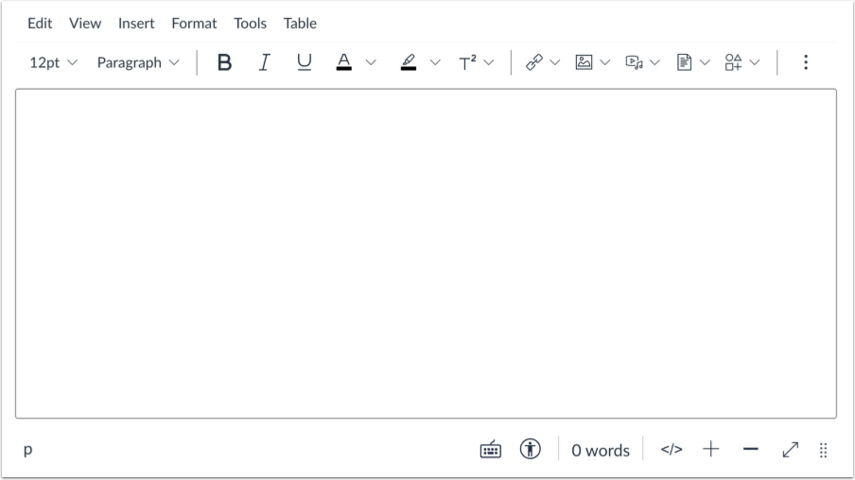
Open Rich Content Editor
Open de Rich Content Editor wanneer u een van de Canvas-functies gebruikt die de Editor ondersteunen.
Opmerking: De Rich Content Editor ondersteunt sneltoetsen. Om het menu Sneltoetsen te openen, klikt u op het toetsenbordpictogram of drukt u op ALT+F8 (pc-toetsenbord) of Option+F8 (Mac-toetsenbord).
Open apps
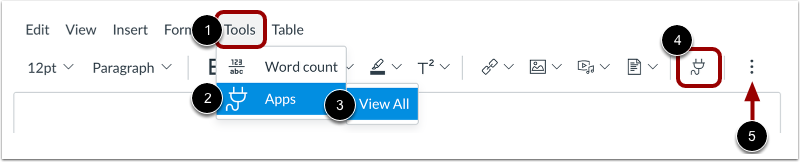
U kunt een lijst met externe tools bekijken via de menubalk. Klik op de link Tools [1]. Ga naar de optie Apps [2] en selecteer vervolgens de optie Alles weergeven [3].
U kunt uw apps ook bekijken via de werkbalk. Klik in de werkbalk op het app- pictogram [4].
Om het app-pictogram te zien, moet u mogelijk op het pictogram Opties klikken [5].
Bekijk recent gebruikte apps
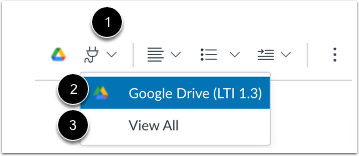
Als je eerder een externe app vanuit de Rich Content Editor hebt gebruikt, kun je recent gebruikte apps snel openen.
Om recent gebruikte apps te bekijken, klikt u op het app- pictogram [1]. Selecteer vervolgens de app die u wilt openen [2].
Om alle apps te bekijken, klikt u op de link ' Alles bekijken ' [3].
Open Google
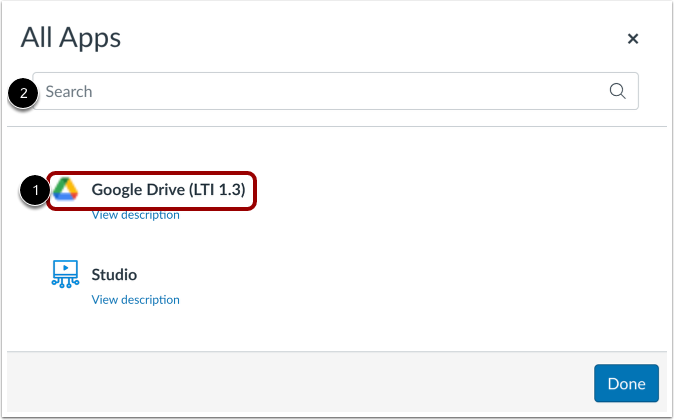
Klik op de link Google Drive (LTI 1.3) [1].
Je kunt menuopties ook filteren met behulp van het zoekveld [2].
Opmerking: Als de Google-link niet wordt weergegeven, is LTI mogelijk niet ingeschakeld in uw cursus. U kunt uw bestand alsnog toevoegen door een hyperlink te maken of uw Google-content op het web te publiceren en de insluitcode in de HTML-editor te plakken.
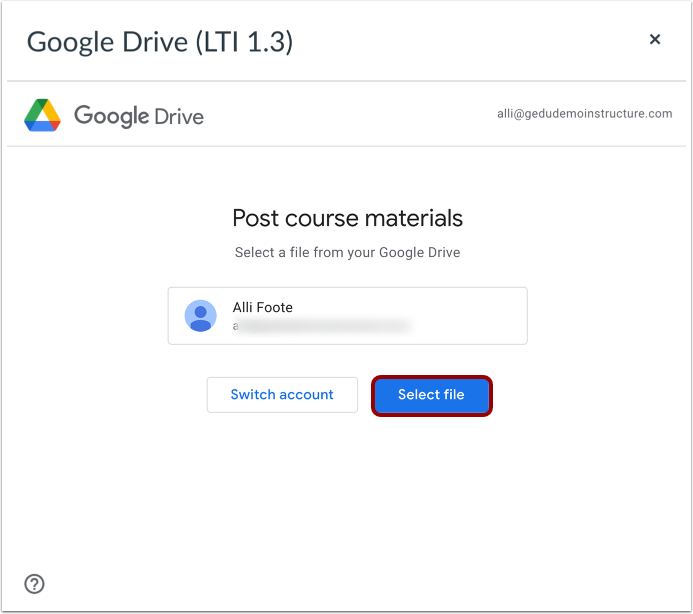
Selecteer bestand
Klik op de knop 'Bestand selecteren '.
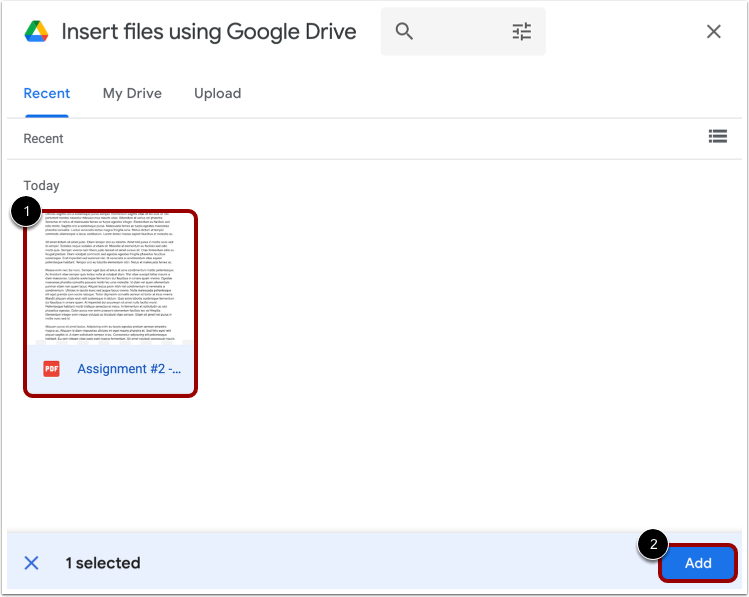
Zoek en selecteer het bestand dat u wilt insluiten [1]. Klik op de knop Toevoegen [2].
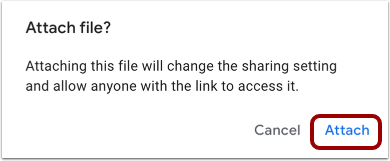
Bestand bijvoegen
Klik op de link ' Bijlage toevoegen '.
Ingesloten bestand bekijken
Bekijk het ingesloten Google-bestand in de Rich Content Editor.
Wijzigingen opslaan
Klik op de knop ' Opslaan '.
Opmerkingen:
- Op de detailpagina's van opdrachten, discussies, pagina's en quizzen kan een knop 'Opslaan en publiceren' of een knop 'Opdracht inleveren' worden weergegeven.
- Op de pagina 'Lesrooster' wordt een knop 'Lesrooster bijwerken' weergegeven.
- Bij reacties in discussies verschijnt een knop 'Reageren'.