Je kunt afbeeldingen uploaden en insluiten in de Rich Content Editor. Afbeeldingsbestanden kunnen vanaf je computer worden geüpload of via een URL worden toegevoegd. Je kunt ook afbeeldingen uit je cursus- en gebruikersbestanden insluiten .
Verschillende functies in Canvas ondersteunen de Rich Content Editor, waaronder aankondigingen, opdrachten, discussies, pagina's en quizzen.
Opmerkingen:
Bekijk het video-transcript
Open Rich Content Editor
Open de Rich Content Editor wanneer u een van de Canvas-functies gebruikt die de Editor ondersteunen.
De Rich Content Editor ondersteunt sneltoetsen. Om een venster met een lijst van sneltoetsen te bekijken, klikt u op het toetsenbordpictogram of drukt u tegelijkertijd op Alt+F8 (op een pc-toetsenbord) of Option+F8 (op een Mac-toetsenbord).
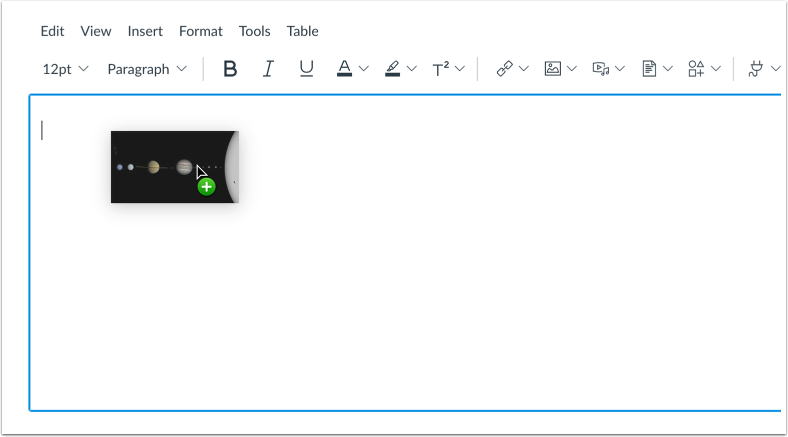
Afbeelding uploaden via slepen en neerzetten
Je kunt een afbeelding uploaden en insluiten door deze vanuit een webbrowser of een bestand dat op je computer is opgeslagen, te slepen en neer te zetten. Als je een afbeelding vanuit een webbrowser sleept en neerzet, wordt de bron-URL van de afbeelding automatisch ingevuld in het veld 'Bestands-URL' in de afbeeldingsopties.
Opmerking: U kunt meerdere afbeeldingen uploaden en insluiten door de bestanden vanuit een webbrowser of vanaf uw computer te slepen en neer te zetten.
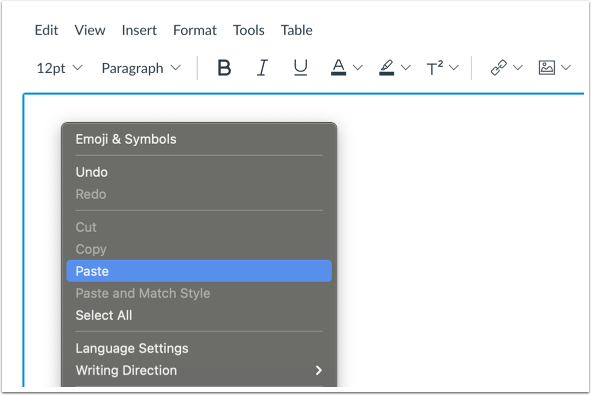
Afbeelding uploaden door te kopiëren en plakken
Je kunt een afbeelding uploaden en insluiten door deze te kopiëren en te plakken. Om een afbeelding naar je klembord te kopiëren, klik je met de rechtermuisknop op de afbeelding en selecteer je 'Kopiëren'. Je kunt de afbeelding plakken door met de rechtermuisknop in de Rich Text Editor te klikken en 'Plakken' te selecteren, of door de sneltoets CTRL + V op een pc of Command + V op een Mac te gebruiken.
Let op: als u afbeeldingen van de ene cursus naar de andere kopieert en plakt, worden ze mogelijk niet weergegeven voor studenten vanwege cursusrechten of gebruiksrechten. Om ervoor te zorgen dat afbeeldingen zichtbaar en conform de regels zijn, kunt u ze het beste rechtstreeks uploaden naar de bestemmingscursus in plaats van ze te kopiëren en te plakken.
Om een afbeelding vanuit de werkbalk te uploaden, klikt u op het afbeeldingspictogram [1]. Selecteer in het vervolgkeuzemenu de optie Afbeelding uploaden of Gebruikersafbeeldingen [2].
Opmerking: om het afbeeldingspictogram te zien, moet u mogelijk op het pictogram Opties klikken [3].
U kunt ook afbeeldingen uploaden en insluiten via de menubalk. Klik op de link 'Invoegen' [1]. Navigeer naar de opties voor afbeeldingen [2] en selecteer vervolgens de optie 'Afbeelding uploaden' of 'Gebruikersafbeeldingen' [3].
Afbeelding uploaden vanaf de computer
Standaard toont de Afbeeldingsuploader het tabblad Computer [1]. Klik op een afbeeldingsbestand of sleep het naar de Afbeeldingsuploader om een bestand vanaf uw computer te uploaden [2].
Opmerkingen:
- Afbeeldingen die u vanaf uw computer uploadt via de afbeeldingsuploader binnen een groep, worden toegevoegd aan de bestanden van uw groep.
- Afbeeldingen die vanaf uw computer zijn geüpload, worden toegevoegd aan uw cursusbestanden .
Selecteer bestand
Selecteer het afbeeldingsbestand [1] en klik op de knop Openen [2].
Let op: Zorg ervoor dat u de ondersteunde afbeeldingsbestandstypen selecteert.
Geselecteerd bestand bekijken
De uploader toont de bestandsnaam van de afbeelding [1] en een voorbeeld van de afbeelding [2]. Om de afbeelding te verwijderen, klikt u op het pictogram Verwijderen [3].
Afbeelding uploaden vanaf URL
Om een afbeelding te uploaden via een URL, klikt u op het tabblad URL [1].
Voer de URL in het veld Bestands-URL in [2].
Beheer gebruiksrechten
Indien vereist voor uw cursus, moet u mogelijk de gebruiksrechten voor uw afbeelding selecteren.
In het vervolgkeuzemenu Gebruiksrecht [1] selecteert u een van de vijf opties voor gebruiksrecht:
- Ik bezit het auteursrecht: originele inhoud, gemaakt door jou.
- Ik heb toestemming gekregen om dit bestand te gebruiken: geautoriseerde toestemming van de auteur.
- Het materiaal bevindt zich in het publieke domein: het is expliciet toegewezen aan het publieke domein, kan niet auteursrechtelijk worden beschermd of is niet langer auteursrechtelijk beschermd.
- Het materiaal valt onder een uitzondering, bijvoorbeeld het recht op redelijk gebruik, het recht om te citeren of andere uitzonderingen onder de toepasselijke auteursrechtwetgeving: een uittreksel of samenvatting gebruikt voor commentaar, nieuwsverslaggeving, onderzoek of analyse in het onderwijs.
- Het materiaal is gelicentieerd onder Creative Commons : voor deze optie is het ook nodig om een specifieke Creative Commons -licentie in te stellen.
Indien bekend, voer de informatie van de auteursrechthebbende in het veld Auteursrechthebbende in [2].
Afbeeldingskenmerken beheren
Om alternatieve tekst aan je afbeelding toe te voegen, typ je een alternatieve tekstbeschrijving of tekstlabels in het veld 'Alternatieve tekst' [1]. Standaard wordt in het veld 'Alternatieve tekst' de bestandsnaam van de afbeelding weergegeven. Alternatieve tekst wordt voorgelezen door schermlezers en wordt weergegeven wanneer een ingesloten afbeelding niet kan worden weergegeven.
Als de afbeelding decoratief is en geen alternatieve tekst vereist, vink dan het selectievakje 'Decoratieve afbeelding' aan [2].
Standaard is de weergaveoptie 'Afbeelding insluiten ' geselecteerd voor ingesloten afbeeldingen [3].
Om de link naar het afbeeldingsbestand weer te geven, selecteert u de weergaveoptie 'Tekstlink weergeven' [4]. De link naar het bestand vervangt de afbeelding in de Rich Content Editor.
Afbeelding insluiten Uploaden
Om de door u geselecteerde afbeelding in te voegen, klikt u op de knop 'Verzenden' .
Let op: de afbeelding zal even kort verschijnen voordat deze in de Rich Content Editor wordt ingesloten.
Selecteer gebruikersafbeeldingbestand
Standaard worden bij het invoegen van een gebruikersafbeelding in de Rich Content Editor in het menu 'Toevoegen' afbeeldingsbestanden van de door u geselecteerde bron weergegeven [1]. Om de bron van het afbeeldingsbestand te wijzigen, klikt u op het vervolgkeuzemenu 'Bron' [2].
Om afbeeldingsbestanden te sorteren op datum van toevoeging of alfabetisch, klikt u op het vervolgkeuzemenu 'Sorteren op ' [3]. Om naar een afbeelding te zoeken, voert u de bestandsnaam in het zoekveld in [4]. U moet minimaal drie tekens invoeren om zoekresultaten weer te geven.
Klik op het afbeeldingsbestand om het in te sluiten [5].
Let op: de afbeelding zal even kort verschijnen voordat deze in de Rich Content Editor wordt ingesloten.
Ingesloten afbeelding bekijken
Bekijk je geüploade afbeelding in de Rich Content Editor. Je kunt ook alt-teksttags toevoegen en de weergaveopties van de afbeelding beheren .
Afbeeldingsopties bijwerken
Om de afbeeldingsopties van een ingesloten afbeeldingsbestand te beheren, klikt u op de afbeelding [1] en vervolgens op de link Afbeeldingsopties [2].
U kunt de weergaveopties voor ingesloten afbeeldingen beheren in het menu Afbeeldingsopties [3]. U kunt de alternatieve tekst voor de afbeelding, de afbeeldingsgrootte en andere weergaveopties beheren.
Om een via URL toegevoegde afbeelding te vervangen of bij te werken, voert u een bijgewerkte afbeeldings-URL in het veld Bestands-URL in [4].
Klik op de knop 'Klaar' [5].
Wijzigingen opslaan
Klik op de knop ' Opslaan '.
Opmerking: Wanneer u de Rich Content Editor in Discussies gebruikt, kan de knop 'Opslaan' eruitzien als de knop 'Antwoorden'.
Inhoud bekijken
Bekijk de inhoud die is gemaakt in de Rich Content Editor.