In de Rich Content Editor kunt u de tabeleditor gebruiken om een tabel in te voegen, op te maken, te bewerken en te verwijderen.
Verschillende functies in Canvas ondersteunen de Rich Content Editor, waaronder aankondigingen, opdrachten, discussies, pagina's en quizzen.
Bekijk het video-transcript
Open Rich Content Editor
Open de Rich Content Editor wanneer u een van de Canvas-functies gebruikt die de Editor ondersteunen.
Opmerking: De Rich Content Editor ondersteunt sneltoetsen. Om het menu Sneltoetsen te openen, klikt u op het toetsenbordpictogram of drukt u op ALT+F8 (pc-toetsenbord) of Option+F8 (Mac-toetsenbord).
Open tabel-editor
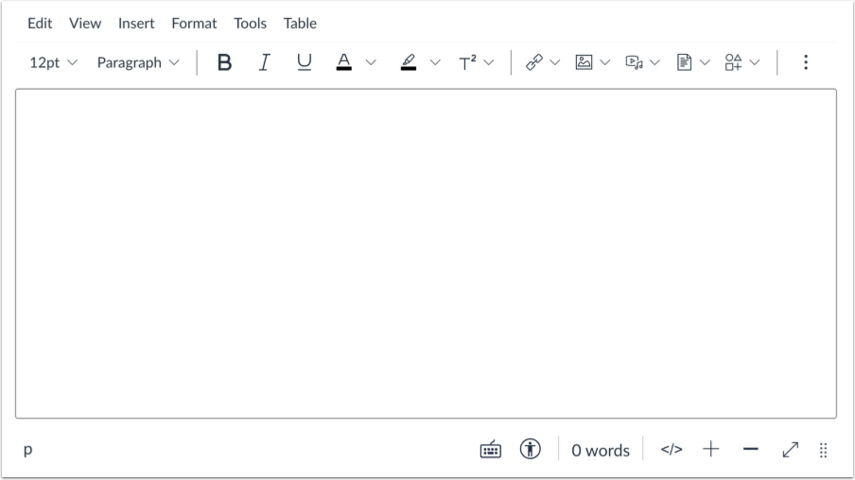
Om de tabeleditor te gebruiken, klikt u op het tabelpictogram [1].
Om het tabelpictogram te zien, moet u mogelijk op het pictogram Opties klikken [2].
Tabel invoegen
Om de tabeleditor uit te breiden, beweegt u de muis over de optie 'Tabel' in het vervolgkeuzemenu [1]. Om vervolgens de afmetingen van de tabel te specificeren, sleept u de cursor over het raster [2].
Let op: de grootste tabel die u met de tabelgenerator kunt maken, is 10x10. U kunt echter handmatig extra kolommen en rijen toevoegen.
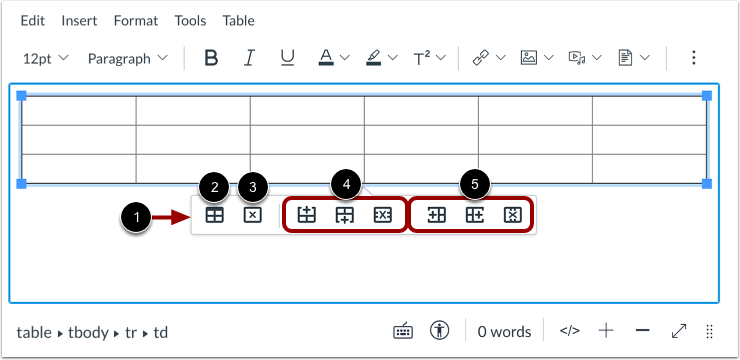
Wanneer je in de Rich Content Editor op de tabel klikt, verschijnt het contextmenu van de tabel [1].
Je kunt de tabeleigenschappen bewerken [2], de tabel verwijderen [3], rijen toevoegen of verwijderen [4] en kolommen toevoegen of verwijderen [5].
Open Table-eigenschappen
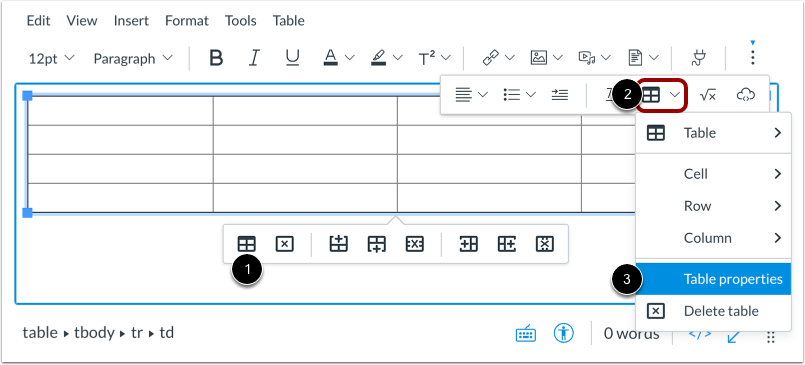
Klik in het contextmenu van de tabel op het pictogram Tabeleigenschappen [1].
U kunt ook op het tabelpictogram in de werkbalk klikken [2] en de optie Tabeleigenschappen selecteren [3].
Algemene tabeleigenschappen bewerken
Standaard toont de editor voor tabeleigenschappen het tabblad Algemeen [1]. Typ de juiste velden in om deze algemene tabeleigenschappen te bewerken.
- Breedte en hoogte [2]: voer de breedte en hoogte van uw tabel in (in pixels of procenten, bijvoorbeeld 500px, 50%).
- Celafstand [3]: voer de ruimte in tussen afzonderlijke cellen, evenals tussen cellen en tabelranden (in pixels, bijvoorbeeld 3px).
- Celopvulling [4]: voer de ruimte in tussen de celrand en de inhoud ervan (in pixels, bijvoorbeeld 5px).
- Rand [5]: voer de dikte van de tabelrand in (in pixels, bijvoorbeeld 5px).
- Bijschrift [6]: selecteer dit om een bijschrift boven de tabel weer te geven.
- Uitlijning [7]: selecteer de uitlijning van uw tabel in de Rich Content Editor.
Om de wijzigingen toe te passen, klikt u op de knop Opslaan [8].
Handmatig de tabelgrootte bewerken
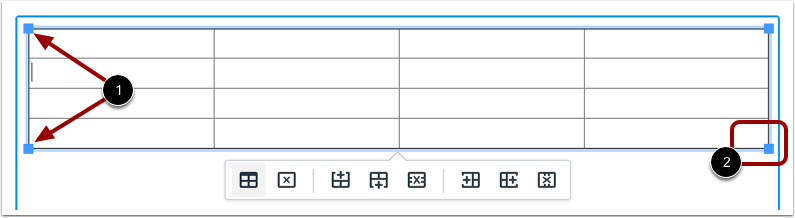
Je kunt de breedte en hoogte van je tabel ook handmatig aanpassen in de Rich Content Editor.
Wanneer je op de tabel klikt, verschijnen er in elke hoek aanpassingsgrepen [1]. Klik en sleep de grepen om de grootte aan te passen [2].
Geavanceerde tabeleigenschappen bewerken
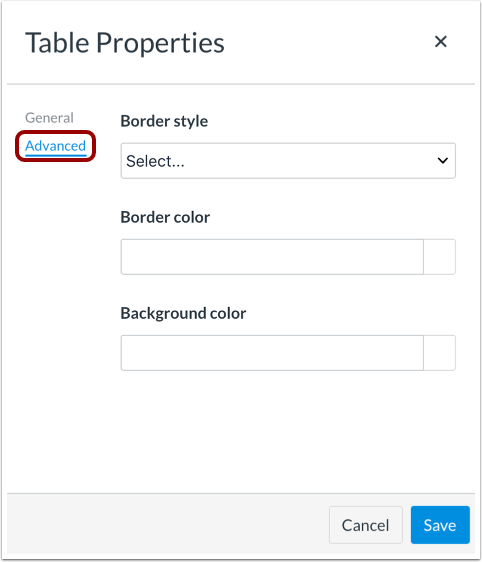
Om extra aanpassingsopties te bekijken, klikt u op het tabblad 'Geavanceerd' .
Randstijl bewerken
Om de randstijl te bewerken, klikt u op het vervolgkeuzemenu Randstijl [1].
Selecteer een randlijnstijl uit de weergegeven opties [2]. Om uw tabel zonder lijnen weer te geven, selecteert u de optie Geen [3]. U kunt er ook voor kiezen om tabellijnen te verbergen [4].
Om de randstijl toe te passen, klikt u op de knop Opslaan [5].
Rand- en achtergrondkleuren bewerken
Je kunt de kleuren van de tabel aanpassen met de opties Randkleur [1] en Achtergrondkleur [2].
Voer een kleurnaam of HEX-code (in #nnnnnn-formaat) in het kleurveld in [3].
U kunt ook op de knop Kleurstaal [4] klikken en een kleur selecteren uit het vervolgkeuzemenu [5]. Bekijk de kleurnaam door met uw muis over het kleurvakje te bewegen [6]. Om de kleuropmaak te verwijderen, klikt u op het pictogram Kleur verwijderen [7]. Om een aangepaste kleur te selecteren, klikt u op het pictogram Aangepaste kleur [8].
Om de kleuren toe te passen, klikt u op de knop Opslaan [9].
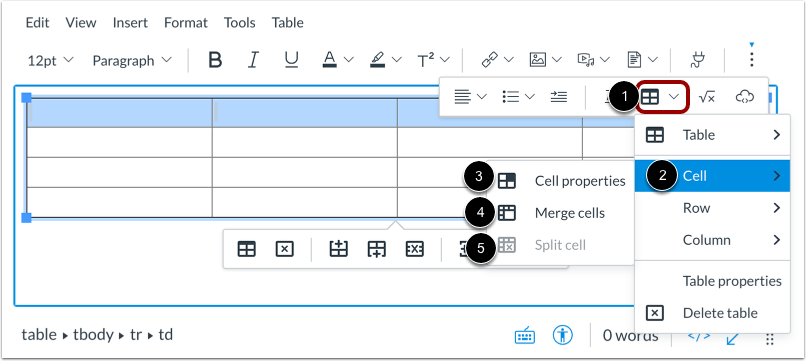
Selecteer een of meer cellen in de tabel, klik op het tabelpictogram [1] en beweeg vervolgens de muis over de optie Cel [2].
Om de celeigenschappen te bewerken, klikt u op de optie Celeigenschappen [3].
Om cellen samen te voegen, klikt u op de optie Cellen samenvoegen [4].
Om samengevoegde cellen te splitsen, klikt u op de optie 'Cel splitsen' [5].
Algemene celeigenschappen bewerken
Standaard toont de editor voor celeigenschappen het tabblad Algemeen [1]. U kunt de volgende algemene celeigenschappen bewerken:
- Breedte en hoogte [2]: pas de breedte en hoogte van uw cel of cellen aan (in pixels of procenten, bijvoorbeeld 500px, 50%).
- Celtype [3]: selecteer uit de opties voor kopcel of algemene celopties.
- Bereik [4]: selecteer of de cel of cellen een koptekst zijn voor een kolom, rij of groep kolommen of rijen.
- H Uitlijnen [5]: selecteer de horizontale uitlijning voor tekst in de cel of cellen
- V Uitlijnen [6]: selecteer de verticale uitlijning voor tekst in de cel of cellen
Om de wijzigingen toe te passen, klikt u op de knop Opslaan [7].
Geavanceerde celeigenschappen bewerken
Om extra aanpassingsopties te bekijken, klikt u op het tabblad Geavanceerd [1]. Bewerk cellen met behulp van de volgende opties:
- Randstijl [2]: selecteer een randlijnstijl, of verberg of verwijder de randlijnen van de cel.
- Randkleur [3]: voer een kleurnaam of HEX-code in (in het formaat #nnnnnn), of gebruik het kleurenpalet om een randkleur voor de cel of cellen te selecteren.
- Achtergrondkleur [4]: voer een kleurnaam of HEX-code in (in het formaat #nnnnnn), of gebruik het kleurenpalet om een achtergrondkleur voor een cel te selecteren.
Om de wijzigingen toe te passen, klikt u op de knop Opslaan [5].
Opties voor het bewerken van een rij
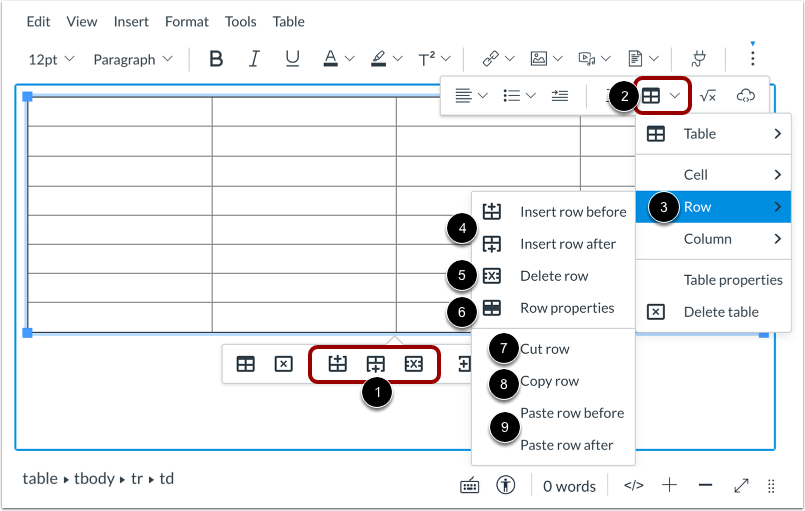
Wanneer de tabel is geselecteerd of een specifieke rij is geselecteerd, kunt u de rijopties in het contextmenu van de tabel gebruiken om een rij toe te voegen of te verwijderen [1].
Om meer rijopties te bekijken, klikt u op het tabelpictogram [2] en beweegt u de muis over de rijoptie [3]. Bewerk rijen door op de gewenste optie te klikken.
- Rij invoegen [4]: selecteer om een rij in te voegen vóór (boven) of na (onder) de geselecteerde rij
- Verwijder rij [5]: verwijder de rij en de inhoud ervan
- Rij-eigenschappen [6]: weergaveopties voor rijtype, uitlijning, hoogte en kleuren.
- Knip rij [7]: knip de rij uit en plaats deze in het klembord, klaar om te worden geplakt.
- Kopieer rij [8]: kopieer de rij en plaats deze in het klembord, klaar om te plakken.
- Rij plakken [9]: Nadat u een rij hebt geknipt of gekopieerd, selecteert u de rij ervoor (boven) of erna (onder) de geselecteerde rij.
Kolomopties bewerken
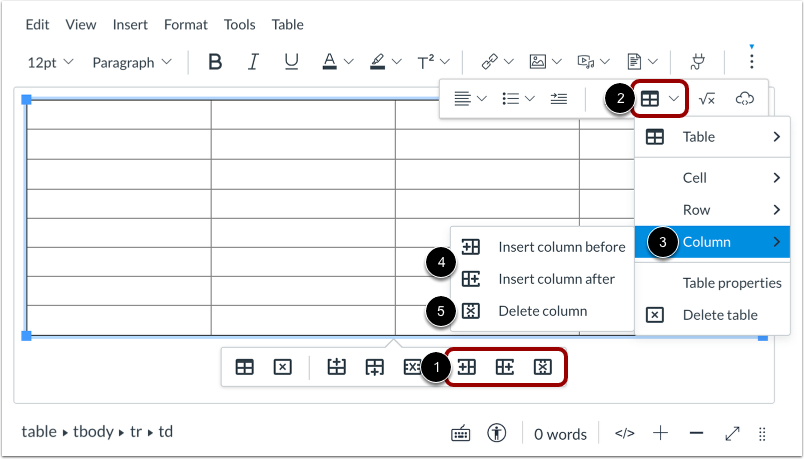
Wanneer de tabel is geselecteerd of een specifieke kolom is geselecteerd, kunt u de kolomopties in het contextmenu van de tabel gebruiken om een kolom toe te voegen of te verwijderen [1].
U kunt ook op het tabelpictogram [2] klikken en vervolgens met de muis over de optie Kolom [3] bewegen. Bewerk de kolommen door op de juiste optie te klikken.
- Kolom invoegen [4]: selecteer om een kolom in te voegen vóór (links) of na (rechts) de geselecteerde kolom
- Verwijder kolom [5]: verwijder de kolom en de inhoud ervan
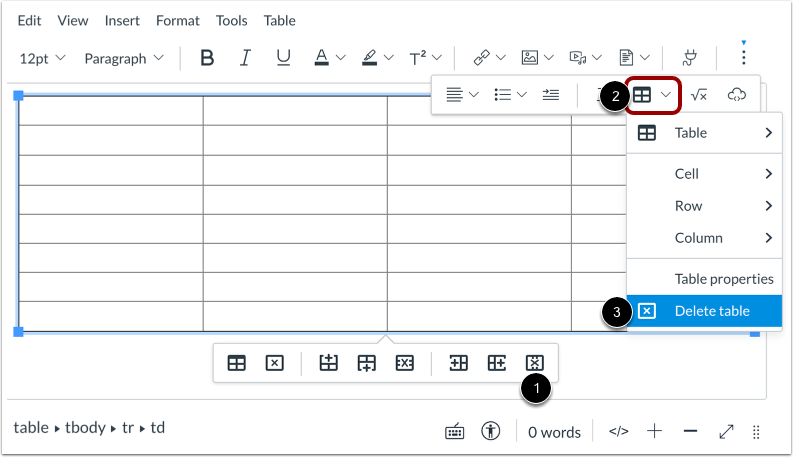
Tabel verwijderen
Nadat de tabel is geselecteerd, klikt u op het pictogram 'Verwijderen' in het contextmenu van de tabel [1]. U kunt ook op het tabelpictogram in de werkbalk klikken [2] en vervolgens op de optie ' Tabel verwijderen' [3].
Wijzigingen opslaan
Klik op de knop ' Opslaan '.
Opmerking: Wanneer u de Rich Content Editor in Discussies gebruikt, kan de knop 'Opslaan' eruitzien als de knop 'Antwoorden'.