Je kunt je Canvas-agenda importeren in Google Agenda. De agendafeed bevat evenementen en opdrachten uit al je Canvas-agenda's.
De stappen in deze les zijn ook relevant voor gebruikers van Gmail via Google Apps for Education. Google Apps for Education biedt een institutioneel e-mailaccount aan deelnemende instellingen. Ga voor meer informatie naar de website van Google Edu .
Zodra u zich hebt aangemeld voor de kalenderfeed, kunt u zich op elk gewenst moment afmelden .
Opmerkingen:
- Bij het exporteren van een Canvas-kalender naar Google Kalender worden toekomstige evenementen tot 366 dagen in de toekomst en evenementen uit het verleden van de afgelopen 30 dagen meegenomen. De kalenderfeed kan maximaal 1000 items bevatten.
- Google Agenda wordt periodiek bijgewerkt, maar het kan tot 24 uur duren voordat de synchronisatie met de Canvas Agenda is voltooid. De Canvas-update is mogelijk niet direct zichtbaar in Google Agenda.
- Takenitems worden niet opgenomen in de iCal-kalenderfeed.
- Nadat u uw kalenderfeed hebt geïmporteerd en bent ingeschreven voor een nieuwe cursus, moet u uw kalenderfeed opnieuw importeren om de nieuwe cursuskalender toe te voegen.
Bekijk het video-transcript
Open Agenda
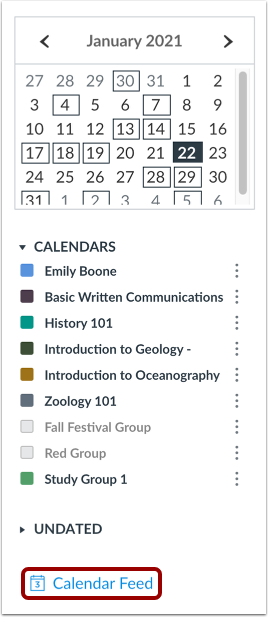
Klik in de wereldnavigatie op de link Kalender .
Open de kalenderfeed
Klik op de link 'Kalenderoverzicht' .
Kalenderfeed kopiëren
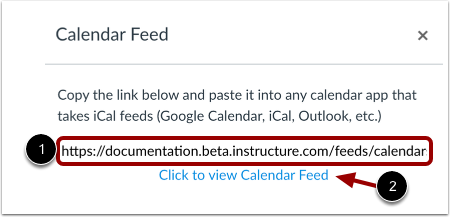
Om de link te kopiëren, kopieert u de tekst in het URL-veld [1].
Om de feed als een ICS-bestand te downloaden, klikt u op de link ' Klik om de kalenderfeed te bekijken' [2].
Aanmelden bij uw Google-account
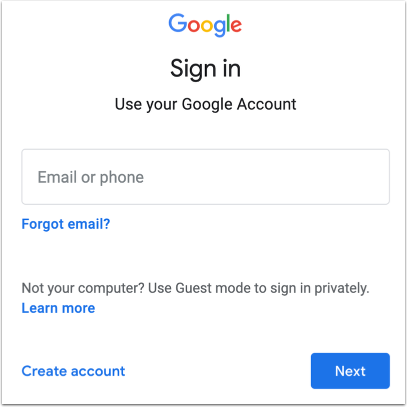
Log in op uw Google-account in een nieuw browservenster.
Let op: als u deelneemt aan Google Apps for Education, log dan in op uw e-mailaccount van de instelling om u te abonneren op de kalenderfeed.
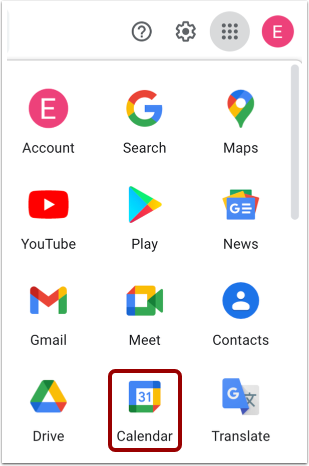
Kalender zoeken
Klik op de link Kalender .
Bekijk de kalender
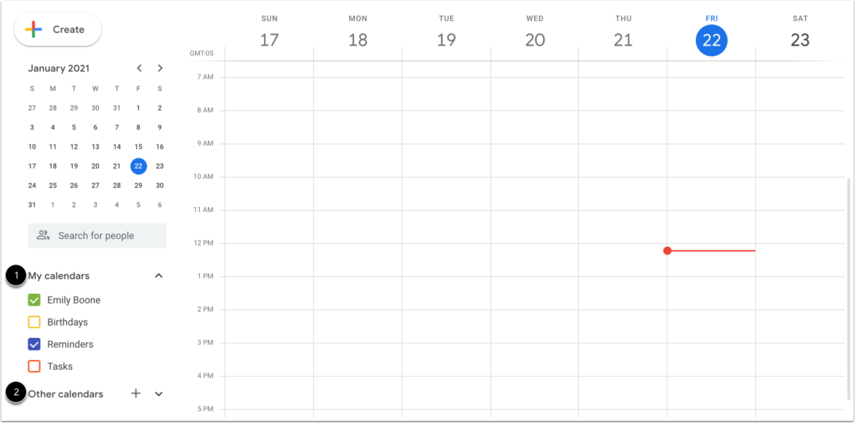
Uw kalender toont uw kalenders [1] en andere kalenders [2].
Andere kalenders toevoegen
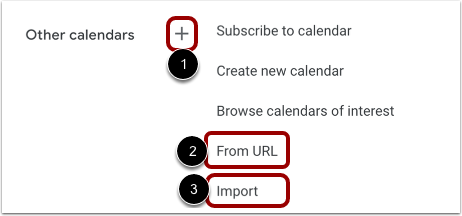
Klik op het pictogram 'Andere agenda's toevoegen' [1].
Om een gekopieerde kalenderfeed te plakken, klikt u op de link 'Van URL' [2].
Om een gedownload ICS-bestand te importeren, klikt u op de link Importeren [3].
Agenda toevoegen via URL
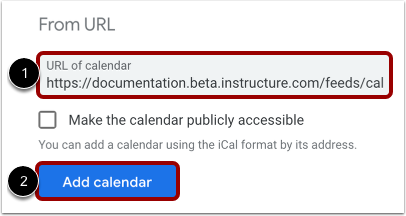
Kopieer de URL uit Canvas en plak deze in het URL-veld van de kalender [1]. Klik op de knop Kalender toevoegen [2].
Kalender toevoegen via bestand
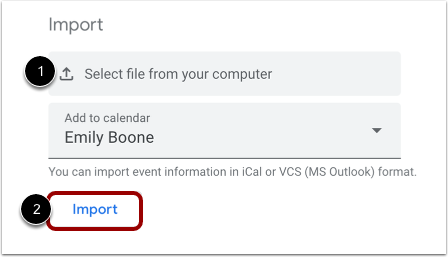
Om een gedownload ICS-bestand te importeren, klikt u op het bestand om het te selecteren [1]. Klik vervolgens op de knop Importeren [2].