De Rich Content Editor (RCE) is een online bewerkingsprogramma voor het maken van content. Het bevat een menubalk, een werkbalk en een contentruimte om content te creëren met opgemaakte tekst, hyperlinks, afbeeldingen, media, wiskundige formules, ingesloten objecten, tabellen en meer.
Je kunt de Rich Content Editor gebruiken in de volgende Canvas-functies:
- Aankondigingen
- Opdrachten
- Discussies
- Nieuwe quizzen
- Pagina's
- Quizzen
- Leerplan
Bekijk het video-transcript
Rich Content Editor bekijken
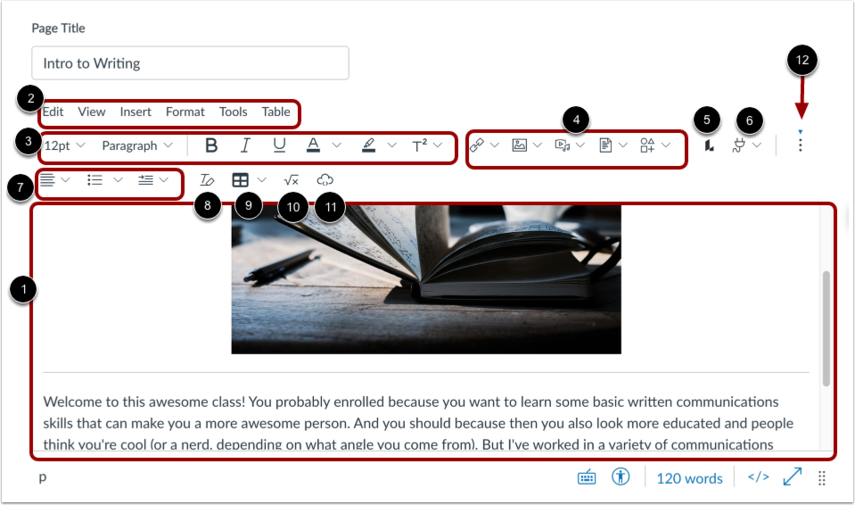
De Rich Content Editor omvat het contentgebied, de menubalk en de werkbalk.
Je kunt inhoud toevoegen en bekijken in het inhoudsgebied [1].
Om de pagina-inhoud op te maken, gebruikt u de opties in de menubalk [2].
U kunt de opties in de werkbalk gebruiken om:
- Tekst opmaken [3]
- Voeg links, afbeeldingen, media-opnamen, documenten of pictogrammen in [4]
- Toegang tot de Lucid EDU-suite [5]
- Externe tools openen [6]
- Opmaak alinea's [7]
- Duidelijke opmaak [8]
- Tabellen toevoegen [9]
- Voeg wiskundige formules in met behulp van de vergelijkingeneditor [10]
- Media insluiten [11]
Om alle opties van de werkbalk te bekijken, moet u mogelijk op het pictogram Opties klikken [12].
Opmerking: Als het maken van pictogrammen is ingeschakeld door uw instelling, kunt u pictogrammen maken en invoegen met behulp van de Icon Maker .
Inhoudsfuncties bekijken
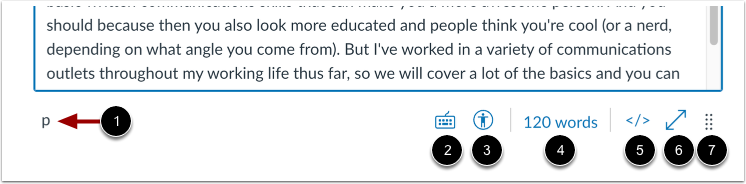
De Rich Content Editor biedt ook algemene functies voor contentbeheer. U kunt bijvoorbeeld:
- Bekijk de HTML-opmaakcode die in de geselecteerde tekst wordt gebruikt [1]
- Een lijst met sneltoetsen openen [2]
- Open een toegankelijkheidscontrole [3]
- Bekijk het totale aantal woorden [4]
- Bekijk en bewerk de inhoud in HTML [5]
- Open de Rich Content Editor in volledig scherm [6]
- Wijzig de grootte van het inhoudsgebied door op het pictogram 'Formaat wijzigen' te klikken en het te slepen [7]
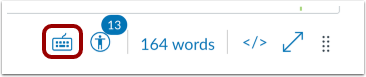
Je kunt in de Rich Content Editor navigeren met het toetsenbord. Om het menu met sneltoetsen te openen, klik je op het toetsenbordpictogram of druk je tegelijkertijd op de toetsen Shift en het vraagteken . Je kunt het menu ook openen door tegelijkertijd op Alt en F8 (pc-toetsenbord) of Option en F8 (Mac-toetsenbord) te drukken.
De volgende sneltoetsen worden ondersteund in de Rich Content Editor:
- Om het dialoogvenster Toetsenbord sneltoetsen te openen, drukt u tegelijkertijd op Alt+F8 (op een pc-toetsenbord) of Option+F8 (op een Mac-toetsenbord).
- Om de optiebalk voor elementen te focussen, drukt u tegelijkertijd op Ctrl+F9 (op een pc-toetsenbord) of Cmd+F9 (op een Mac-toetsenbord).
- Om de focus op de menubalk van de editor te leggen, drukt u tegelijkertijd op Alt+F9 (op een pc-toetsenbord) of Option+F9 (op een Mac-toetsenbord).
- Om de werkbalk van de editor te openen, drukt u tegelijkertijd op Alt+F10 (op een pc-toetsenbord) of Option+F10 (op een Mac-toetsenbord).
- Om een menu of dialoogvenster te sluiten en terug te keren naar het bewerkingsgebied, drukt u op de Esc -toets.
- Om door een menu of werkbalk te navigeren, drukt u op de Tab -toets of de pijltjestoetsen .
- Je kunt ook andere sneltoetsen gebruiken.