In het cijferoverzicht kunt u beoordelingscriteria voor een opdracht downloaden . Nadat u de details van de beoordelingscriteria hebt toegevoegd of bewerkt, kunt u uw CSV-bestand voor de opdracht importeren. U kunt ook uw eigen CSV-bestand aanmaken.
Om importfouten te voorkomen, moet u ervoor zorgen dat de opmaak overeenkomt met de rubric die bij de opdracht is gevoegd (d.w.z. criteriumnaam, beoordelingsnaam en bijbehorende punten).
Opmerkingen:
- De optie 'Rubrieken importeren' verschijnt alleen voor opdrachten waaraan een rubric is gekoppeld en is niet beschikbaar voor anoniem beoordeelde opdrachten.
- Deze les beschrijft rubrieken met de optie 'Verbeterde rubrieken' ingeschakeld. Als de stappen in deze les niet overeenkomen met wat er in uw account wordt weergegeven, raadpleeg dan onze handleiding voor het beheren van rubrieken in de klassieke rubriekeninterface .
Bekijk het video-transcript
00:05: Hoe importeer ik rubriekbeoordelingen met behulp van Enhanced Rubrics?
00:09: Om opmaak- of importfouten te voorkomen, download de bestaande beoordelingsrubrieken voor
00:14: de opdracht en bewerk deze direct.
00:17: Als je een nieuw CSV-bestand aanmaakt, moet dit de student-ID's, de namen van de criteria en de beoordeling bevatten.
00:23: namen,
00:23: corresponderende punten (alleen voor beoordelingsrubrieken) en opmerkingen.
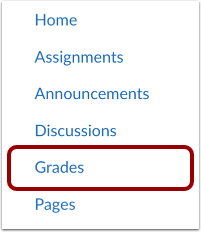
00:29: Klik in de cursusnavigatie op de link 'Cijfers'.
00:33: Klik op het pictogram 'Opties' naast de naam van de opdracht. Klik vervolgens op de optie 'Rubrieken importeren'.
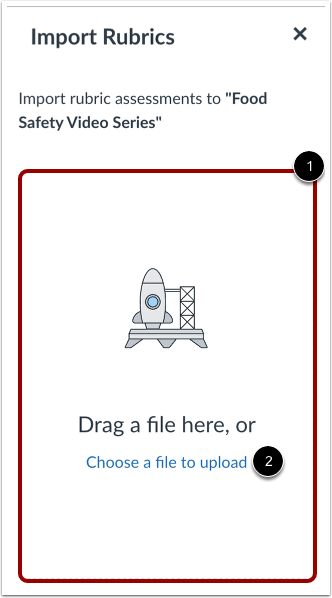
00:40: Om uw beoordelingsrubrieken te uploaden, sleept u uw CSV-bestand hierheen of klikt u op de link 'Kies een bestand om te uploaden'.
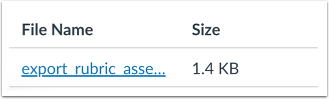
00:47: Zodra de import is voltooid, worden de bestandsnaam en -grootte weergegeven.
00:51: De details van de rubricbeoordeling zijn zichtbaar in SpeedGrader.
00:55: In deze handleiding werd uitgelegd hoe je rubriekbeoordelingen kunt importeren met behulp van Enhanced Rubrics.
Een CSV-bestand maken of bewerken
Om opmaak- of importfouten te voorkomen, download je de bestaande beoordelingscriteria voor de opdracht en bewerk je deze direct.
Bij het aanmaken van een nieuw CSV-bestand moet dit de volgende gegevens bevatten: student-ID's, namen van criteria, namen van beoordelingen, bijbehorende punten (alleen voor beoordelingsrubrieken) en opmerkingen.
Opmerkingen:
- Voor een betere leesbaarheid kunt u ook een kolom met studentnamen toevoegen.
- Als de beoordelingscriteria die aan de opdracht zijn gekoppeld niet zijn beoordeeld, wordt de kolom 'Punten' weggelaten uit het geëxporteerde CSV-bestand. De export bevat alleen de beoordeling en opmerkingen voor elk criterium. Het handmatig toevoegen van een kolom 'Punten' aan een beoordelingsbestand zonder score leidt tot uploadfouten.
Open klassen
Klik in de cursusnavigatie op de link 'Cijfers '.
Rubrieksbeoordelingen importeren
Klik op het pictogram Opties naast de naam van de opdracht [1]. Klik vervolgens op de optie Rubrieken importeren [2].
Let op: de optie 'Rubrieken importeren' verschijnt alleen voor opdrachten met een bijgevoegde rubriek en is niet beschikbaar voor anoniem beoordeelde opdrachten.
Om uw rubric-beoordelingen te uploaden, sleept u uw CSV-bestand [1] hierheen of klikt u op de link ' Kies een bestand om te uploaden' [2].
Geïmporteerde beoordelingscriteria bekijken
Zodra de import is voltooid, worden de bestandsnaam en -grootte weergegeven. De details van de rubricbeoordeling zijn zichtbaar in SpeedGrader .