Als docent kunt u nieuwe quizzen in één cursus rechtstreeks kopiëren naar elke actieve cursus waar u als docent bent ingeschreven. U kunt nieuwe quizzen ook naar andere docenten binnen uw instelling sturen .
Wanneer je een nieuwe quiz kopieert, worden alle onderdelen van die quiz (afbeeldingen, bestanden, enz.) meegenomen in de kopie.
Opmerkingen:
- Om cursusmateriaal te delen, moet de machtiging 'Cursusmateriaal toevoegen/bewerken/verwijderen' zijn ingeschakeld.
- Gedeelde content telt niet mee voor het cursusquotum of het aantal gebruikers.
- Om wijzigingen in een nieuwe quiz te importeren, moet u de quiz dupliceren en vervolgens de nieuwe quiz in uw cursus importeren.
- Wanneer een nieuwe quiz naar een andere cursus wordt gekopieerd, worden de aan de quizvragen gekoppelde leerdoelen niet meegekopieerd. Indien nodig moeten de leerdoelen in de bestemmingscursus opnieuw aan de quizvragen worden gekoppeld.
Bekijk het video-transcript
00:07: Hoe kopieer ik een quiz naar een andere cursus in Nieuwe quizzen?
00:11: Klik in de cursusnavigatie op de link 'Quizzen'.
00:15: Zoek de quiz die u wilt kopiëren en klik vervolgens op het pictogram 'Quizopties'. Selecteer
00:19: de optie 'Kopiëren naar...'.
00:22: Voer de naam van een cursus in (ESI is ID of cursuscode) in het selectieveld.
00:26: een cursusveld.
00:28: Zoekresultaten worden gesorteerd op term, waarbij de standaardterm eerst komt, gevolgd door...
00:32: De resultaten voor elk semester worden gesorteerd op de meest recente startdatum.
00:36: Alfabetisch gesorteerd en weergegeven. De cursusnaam, cursuscode en semester.
00:41: naam.
00:42: Selecteer de cursus waarnaar je de quiz wilt kopiëren.
00:46: Indien gewenst kunt u de opdracht kopiëren naar een specifieke module en locatie.
00:50: Klik of typ binnen een cursus de naam van een module in het veld.
00:54: selecteer een moduleveld en selecteer vervolgens de module voor de kopieeropdracht.
01:00: Om een locatie binnen de module te selecteren,
01:02: Klik op het vervolgkeuzemenu 'Plaats'. Je kunt ervoor kiezen om de opdracht naar boven te kopiëren.
01:06: van de module, vóór of na een specifiek module-item, of op
01:10: de onderkant van een module.
01:12: Klik op de knop Kopiëren.
01:15: Canvas geeft een melding weer wanneer een opdracht succesvol is gekopieerd.
01:20: Klik na afloop op het pictogram 'Sluiten' of op de knop 'Sluiten'.
01:25: Gekopieerde quizzen worden weergegeven op de quizindexpagina voor de cursus waaraan deze is gekoppeld.
01:29: het is gekopieerd.
01:30: In deze handleiding werd uitgelegd hoe je een quiz naar een andere cursus in Nieuwe quizzen kunt kopiëren.
Open quizzen
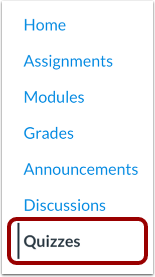
Klik in de cursusnavigatie op de link 'Quizzen' .
Let op: je kunt de quizzen ook openen via de pagina 'Opdrachten'.
Quizopties openen
Zoek de quiz die u wilt kopiëren en klik vervolgens op het quiz- opties- icoon [1]. Selecteer de optie 'Kopiëren naar... ' [2].
Cursus selecteren
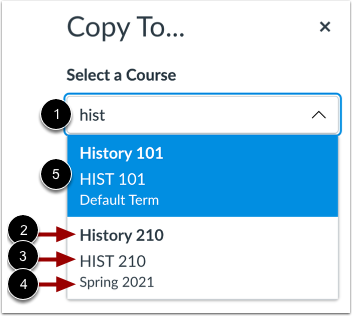
Voer de naam van een cursus, SIS-ID of cursuscode in het veld ' Selecteer een cursus' in [1].
Zoekresultaten worden gesorteerd op term, waarbij de standaardterm eerst staat, gevolgd door de meest recente startdatum van de term. Resultaten voor elke term worden alfabetisch gesorteerd en tonen de cursusnaam [2], de cursuscode [3] en de termnaam [4].
Selecteer de cursus waarnaar u de quiz wilt kopiëren [5].
Let op: het keuzemenu 'Selecteer een cursus' toont alleen cursussen waarvoor u momenteel bent ingeschreven of in de toekomst zult worden ingeschreven. U kunt geen quizzen kopiëren naar een afgesloten cursus.
Selecteer locatie
Indien gewenst kunt u de opdracht kopiëren naar een specifieke module en locatie binnen een cursus.
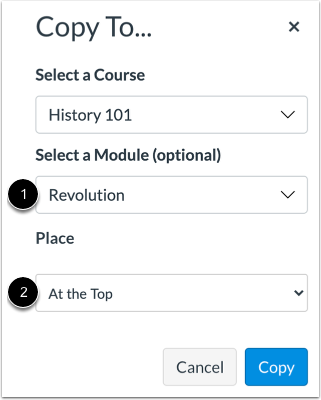
Klik of typ een modulenaam in het veld ' Selecteer een module' [1]. Selecteer vervolgens de module voor de gekopieerde opdracht.
Om een locatie binnen de module te selecteren, klikt u op het vervolgkeuzemenu ' Plaats ' [2]. U kunt ervoor kiezen om de opdracht naar de bovenkant van de module te kopiëren, vóór of na een specifiek module-item, of naar de onderkant van een module.
Kopieeropdracht
Klik op de knop Kopiëren .
Bekijk kopie melding
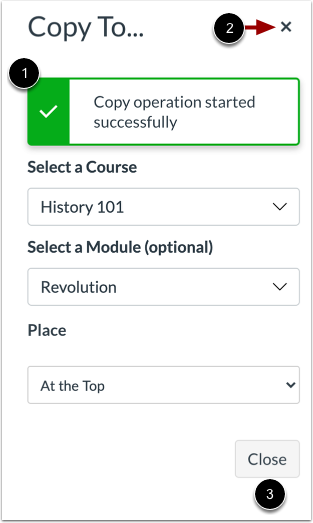
Canvas geeft een melding weer wanneer een opdracht succesvol is gekopieerd [1].
Klik na afloop op het pictogram Sluiten [2] of op de knop Sluiten [3].
Bekijk de gekopieerde quiz
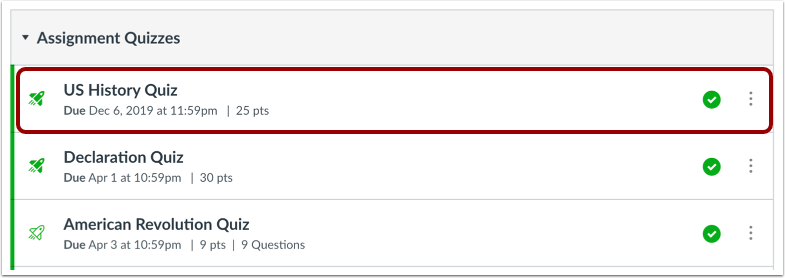
Gekopieerde quizzen worden weergegeven op de quizindexpagina voor de cursus waarnaar ze zijn gekopieerd.
Let op: Ingesloten bestanden of afbeeldingen in de quiz kunnen 10 tot 30 seconden extra nodig hebben om zichtbaar te worden in de gekopieerde quiz.