00:05: Hoe gebruik ik het Learning Mastery-cijferboek om de leerresultaten van een cursus te bekijken?
00:10: uit het cijferoverzicht?
00:12: In cursusnavigatie,
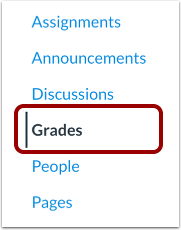
00:13: Open het tabblad Cijfers.
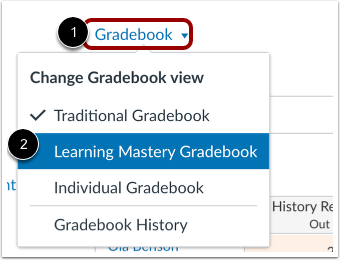
00:15: Klik op het menu 'Cijferoverzicht' en vervolgens op de link 'Cijferoverzicht Leerprestaties'.
00:20: Het Learning Mastery-cijferboek toont alle leerlingen.
00:22: tegelijkertijd. U kunt de zoek- en filteropties gebruiken om specifieke gegevens te vinden.
00:27: Om een specifieke student te zoeken,
00:29: Voer een naam in het zoekveld 'Studenten zoeken' in. Om een lijst van alle studenten te bekijken,
00:34: Selecteer een optie in het vervolgkeuzemenu 'Studentnamen'. Om naar een specifieke student te zoeken.
00:39: resultaat, voer een resultaatnaam in het zoekvak 'Resultaten' in. Om een lijst van alle resultaten te bekijken.
00:45: Soorten uitkomsten, selecteer een optie in het vervolgkeuzemenu 'Uitkomsten'.
00:50: Om meer leerlingen op een pagina te bekijken, selecteer je de optie 15, 30, 50 of 100.
00:58: Studenten per pagina
01:00: vervolgkeuzemenu. De
01:01: Staafdiagrammen illustreren de beheersingsniveaus van studenten voor elk leerresultaat.
01:05: per kolom. Elke kolom bestaat uit een leerdoel en het bijbehorende cijfer voor elke student.
01:12: Klik op de naam van de student om meer informatie te bekijken. Om een bericht te sturen
01:15: Klik op de link 'Bericht' om de leerling te informeren over zijn of haar cijfers.
01:18: Klik op de link 'Bekijk het beheersingsrapport'.
01:21: Op de pagina 'Leerlingcijfers' kunt u ervoor kiezen om elke leerling
01:24: De leerling kan zijn of haar resultaten bekijken door op het tabblad 'Leerbeheersing' te klikken.
01:29: Bekijk de resultaten en vouw ze uit om de afzonderlijke resultaatitems te bekijken.
01:34: Het cijferoverzicht heeft twee weergaven. In het cijferoverzicht van Learning Mastery kunt u alle leerlingen bekijken.
01:39: en uitkomsten tegelijkertijd. De
01:41: Met het individuele cijferboek kunnen docenten één leerling en één leerresultaat tegelijk beoordelen.
01:47: tijd en is volledig toegankelijk voor schermlezers. Beide
01:50: weergaven behouden dezelfde cijferboekinstellingen. U
01:53: Je kunt op elk moment wisselen tussen verschillende cijferoverzichten.
01:57: Om de cijferlijstinstellingen te openen, klikt u op de knop Instellingen.
02:01: Om de secundaire informatie in te stellen, klikt u op het keuzerondje naast uw voorkeur.
02:04: optie onder het gedeelte Secundaire informatie.
02:08: Om te kiezen welke items weergegeven moeten worden,
02:09: Klik op de selectievakjes naast uw voorkeursopties onder het gedeelte 'Weergave'.
02:15: kies een scoreweergave,
02:16: Klik op het keuzerondje naast de gewenste optie onder het gedeelte 'Score'.
02:21: Kies hoe u de resultaten wilt rangschikken, selecteer een optie uit 'Resultaten rangschikken op'.
02:26: vervolgkeuzelijst.
02:26: Klik op de knop 'Opslaan' om je wijzigingen toe te passen.
02:31: Scores hebben unieke pictogrammen en zijn kleurgecodeerd om de resultaten en het behaalde niveau weer te geven.
02:37: door elke leerling. 'Bereikt meer dan beheersing' is blauw.
02:40: Meesterschap is groen, Bijna Meesterschap is geel en Ruim Onder
02:45: Meesterschap is rood.
02:47: De scoreniveaus worden berekend op basis van de helft van de drempelwaarde voor het beheersen van de leerstof.
02:51: Als de beheersingsdrempel bijvoorbeeld 4 punten is, is de helft van 4 gelijk aan 2. Scores tussen
02:58: Een score van 2 en 2,9 wordt beschouwd als bijna beheersing, terwijl scores tussen 3 en 3,9 worden beschouwd als
03:06: beheersing. Scores lager dan 2 worden als onvoldoende beschouwd. Daarom is een score van 2/4 van een leerling onvoldoende.
03:12: zou als bijna volledige beheersing gelden.
03:16: Om scores in oplopende of aflopende volgorde te sorteren,
03:19: klik op een van de menu-pictogrammen bij de kolomkoppen van de resultaten of op het tweede menu-pictogram voor studenten.
03:25: selecteer vervolgens de gewenste sorteeroptie.
03:29: Om de details van de uitkomst te bekijken, beweeg de muis over een grafiek en klik op de knop 'Uitbreiden'.
03:34: Het staafdiagram laat zien hoe de individuele scores van de leerlingen verdeeld waren over de uitkomsten.
03:39: criteriumbeoordelingen.
03:41: Om een CSV-bestand van het Learning Mastery-cijferoverzicht te downloaden, klikt u op de knop Exporteren.
03:46: Het rapport over de leerresultaten van de student zal de naam van de student en het studentnummer bevatten.
03:51: Kolommen Student SIS ID en Outcome Group in het CSV-bestand.
03:56: Deze handleiding legde uit hoe je het Learning Mastery-cijferboek kunt gebruiken om te bekijken
04:00: Resultaat van een cursus uit het cijferoverzicht.