00:05: Hoe kan ik de status van een inzending in het cijferoverzicht wijzigen?
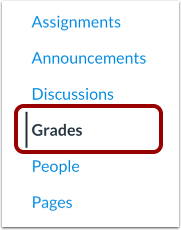
00:09: Klik in de cursusnavigatie op de link 'Cijfers'.
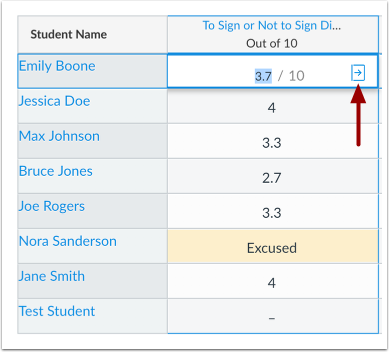
00:12: Zoek de naam van de student en de opdracht waarvan je de status wilt wijzigen. Klik
00:16: Ga naar de cel in het cijferoverzicht en klik op het pictogram 'Cijferdetails'.
00:21: In het gedeelte Status van het detailoverzicht van de kwaliteitsklasse worden de beschikbare statusopties weergegeven. Elke
00:26: De geselecteerde status wordt direct toegepast. Afhankelijk van de instellingen van de opdracht en
00:30: Studenteninzendingen, mogelijk is er al een status voor u geselecteerd.
00:35: Selecteer geen status,
00:36: klik op het keuzeradiobutton 'Geen'.
00:39: De status 'Geen' geeft aan dat er geen status bestaat, of dat de opdracht is ingeleverd.
00:45: vóór de deadline.
00:47: Wanneer een cijfer wordt toegevoegd aan een opdracht met de status 'ontbrekend', wordt het label 'ontbrekend' gebruikt.
00:52: automatisch verwijderd.
00:53: Je kunt ook de status van te laat of ontbrekende opdrachten wijzigen naar 'geen'.
00:58: als u geen label wilt weergeven op de cijferpagina van de student.
01:03: Om de status 'Te laat' te selecteren, klikt u op het keuzerondje 'Te laat'.
01:07: De status 'Te laat' geeft aan dat een opdracht na de deadline is ingediend.
01:11: Je kunt een getal invoeren dat aangeeft hoeveel dagen te laat de student de opdracht heeft ingeleverd.
01:17: Om de status 'Vermist' te selecteren, klikt u op het keuzeradiobutton 'Vermist'.
01:21: De status 'Ontbreekt' duidt op een online opdracht.
01:24: Dat is niet ingediend en de deadline is verstreken.
01:28: Wanneer een ontbrekend label handmatig wordt toegevoegd
01:30: toegepast, het ontbrekende label wordt verwijderd door een nieuwe inzending of handmatige verwijdering. Invoeren
01:36: Een score verwijdert geen handmatig toegevoegd ontbrekend label.
01:40: Om de status 'Afwezig met geldige reden' te selecteren, klikt u op het keuzerondje 'Afwezig met geldige reden'.
01:45: De status 'Excused' geeft aan dat de student is vrijgesteld van het maken van een afspraak.
01:50: inzending.
01:51: Studenten kunnen geen opdrachten met vrijstelling inleveren.
01:54: en opdrachten waarvoor geen vrijstelling is verleend, worden niet meegerekend in het eindcijfer van de student.
01:59: Je kunt een opdracht ook vrijstellen door EX in het vakje voor de opdracht te typen.
02:04: Afhankelijk van uw instelling kunt u mogelijk een aangepaste status bekijken en selecteren.
02:10: Om een aangepaste status te selecteren, klikt u op het keuzerondje voor de aangepaste status.
02:13: U kunt geen wijzigingen aanbrengen in de aangepaste statussen.
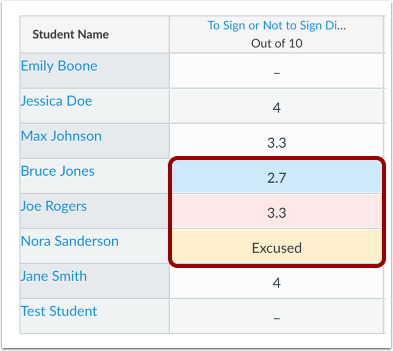
02:18: De cellen in het cijferoverzicht die aan een opdracht zijn toegewezen, zullen de toegewezen kleur weergeven.
02:22: overeenkomstige status.
02:24: Op de pagina met studentencijfers wordt een label weergegeven dat overeenkomt met de statusinstelling in
02:28: Het cijferoverzicht. Labels worden weergegeven voor te laat ingeleverde of ontbrekende opdrachten.
02:33: Geoorloofde opdrachten worden in de puntenkolom aangegeven met EX. Studenten die deze inleveren...
02:38: Opdrachten die gemarkeerd zijn als EX kunnen hun score nog steeds zien wanneer ze hun eigen beoordeling bekijken.
02:43: cijfers.
02:44: Opdrachten zonder status tonen geen label in de kolom Status van de
02:48: Pagina met leerlingcijfers.
02:50: In deze handleiding werd uitgelegd hoe je de status van een inzending in het cijferoverzicht kunt wijzigen.