Nadat de aanwezigheidsregistratie voor uw cursus is ingeschakeld, kunt u deze configureren om aan de behoeften van uw studenten te voldoen. Sommige instellingen kunnen echter pas worden geconfigureerd nadat uw cursus is gepubliceerd en studenten de uitnodiging voor de cursus hebben geaccepteerd.
Let op: de aanwezigheidsfunctie moet door uw Canvas-beheerder zijn ingeschakeld voordat u deze in uw cursus kunt gebruiken. Als u de link naar de aanwezigheidsfunctie niet in de cursusnavigatie ziet, neem dan contact op met uw beheerder.
Bekijk het video-transcript
Openbare aanwezigheid
Klik in de cursusnavigatie op de link ' Aanwezigheid '.
Let op: de link 'Aanwezigheid' wordt niet weergegeven aan studenten, dus u hoeft deze link niet te verbergen in het tabblad 'Navigatie' binnen de cursusinstellingen.
Instellingen voor aanwezigheidsregistratie bewerken
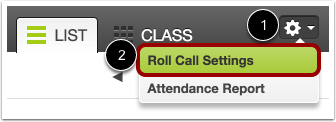
Om de instellingen voor de aanwezigheidsregistratie te bewerken, klikt u op het pictogram Instellingen [1] en vervolgens op de knop Instellingen aanwezigheidsregistratie [2].
Je kunt de opdracht 'Roll Call' buiten het eindcijfer laten en de waarde voor te laat komen aanpassen.
Niet meetellen voor het eindcijfer
Om aanwezigheid buiten het eindcijfer te laten, kunt u de opdrachtinstellingen aanpassen .
Bekijk de waarde voor te laat komen
Om een percentage voor te late aankomst te specificeren, verschuift u de schuifbalk. Standaard staat de schuifbalk ingesteld op 80%.
Het percentage te laat komen geeft aan welke aanwezigheidsscore een leerling krijgt als hij of zij te laat wordt gemeld. Een leerling die bijvoorbeeld één keer aanwezig is (100%) en één keer te laat is (80%), heeft een gemiddelde aanwezigheidsscore van 90%.
Maak een plattegrond van de zitplaatsen
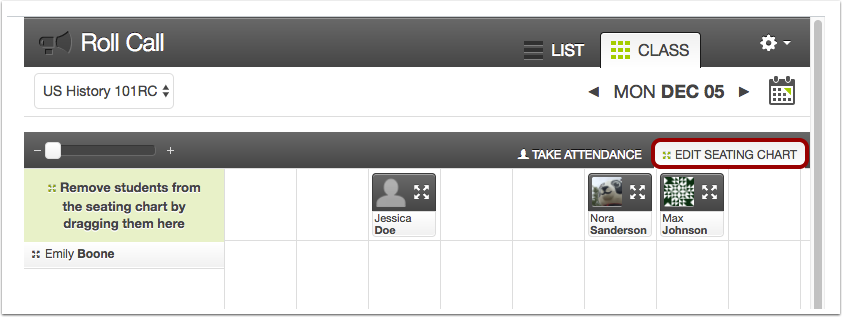
Zodra je cursus is gepubliceerd en studenten de uitnodigingen hebben geaccepteerd, kun je in de klasweergave een plattegrond van de zaal maken .
Badges beheren
Zodra je cursus is gepubliceerd en studenten de uitnodiging hebben geaccepteerd, kun je het aanwezigheidsprofiel van een student gebruiken om badges in je cursus te beheren . Badges die op accountniveau worden toegevoegd, worden automatisch als badges in je cursus weergegeven. Je kunt extra badges voor je cursus toevoegen voordat je de aanwezigheidslijst gaat controleren.
Wijzig de aanwezigheidswaarde
Als je de waarde van 'Aanwezigheid' in je cursus wilt wijzigen , of als je 'Aanwezigheid' volledig uit het cijferoverzicht wilt verwijderen, moet je momenteel eerst de aanwezigheid van ten minste één student registreren voordat je wijzigingen in de aanwezigheidsregistratie kunt aanbrengen.