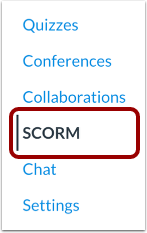
Als uw instelling SCORM LTI heeft ingeschakeld, kunt u SCORM ZIP-bestanden uploaden als opdrachten en als pagina's in uw cursus (conform de inhoud van het betreffende pakket). SCORM is een technische standaard voor veel e-learningproducten en wordt vaak gebruikt om cursusmateriaal te creëren. Zodra SCORM is ingeschakeld, verschijnt de SCORM-link in het cursusnavigatiemenu. SCORM-pakketten worden geïmporteerd als opdrachten die via een externe tool worden ingediend.
Om uw SCORM-content als een zelfstandige HTML-site te kunnen gebruiken, moet u mogelijk uw SCORM-content opnieuw exporteren.
Opmerkingen:
- SCORM LTI moet op accountniveau in Externe apps zijn ingeschakeld voordat het in cursussen kan worden gebruikt. Als u beheerder bent, neem dan contact op met de Canvas-ondersteuning voor hulp.
- Als je een SCORM-opdracht verwijdert via de pagina 'Opdrachten', blijft de opdracht wel zichtbaar op de SCORM-pagina. Als je de opdracht vervolgens probeert te openen, geeft Canvas een foutmelding. Verwijderen van de SCORM-pagina betekent echter niet dat de opdracht ook van alle andere relevante Canvas-locaties wordt verwijderd.
- Canvas ondersteunt de volgende SCORM-versies: SCORM 1.2 en SCORM 2004 (2e, 3e en 4e editie).
- SCORM is niet beschikbaar in bèta- of testomgevingen van Canvas.
- Als een SCORM-pakket niet is bijgewerkt om ondertekende startlinks te vereisen, krijgen gebruikers de melding "ApiUseSignedLaunchLinks is true, but link was not signed" te zien wanneer ze proberen hun eigen content te laden in plaats van een mediaspeler.
- Als SCORM-pakketten niet zijn bijgewerkt om ondertekende startlinks te vereisen, kunnen de versleutelde startlinks wel worden gekopieerd. Deze zijn echter slechts enkele seconden geldig nadat ze voor het eerst zijn opgevraagd en gebruikers zien dan een bericht als "Token is verlopen" of "Speler kon niet worden geladen".
- Voordat u SCORM-bestanden vanuit Commons importeert, moet u ervoor zorgen dat SCORM correct is geconfigureerd in de betreffende cursus. De juiste configuratie zorgt ervoor dat de SCORM-verwijzingen geldig en functioneel blijven na de import.
Bekijk het video-transcript
Open SCORM
Klik in de cursusnavigatie op de SCORM- link.
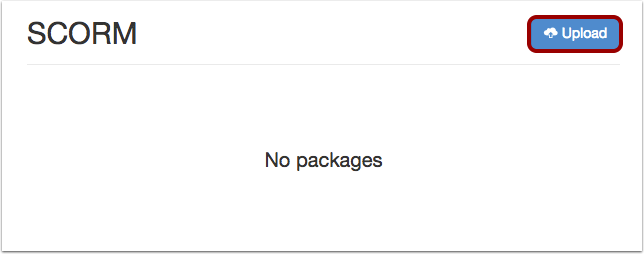
Bestand uploaden
Klik op de knop 'Uploaden' .
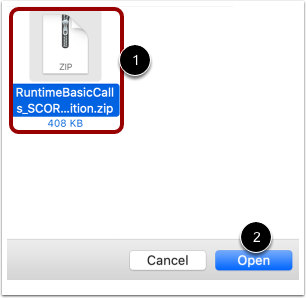
Bestand openen
Selecteer het bestand van uw computer [1] en klik op de knop Openen [2].
Kies het importtype
Nadat het bestand is geüpload, selecteert u het type objectimport. Klik op het menu 'Importtype kiezen' [1] en selecteer een optie [2]. U kunt het bestand importeren als een beoordeelde opdracht, een onbeoordeelde opdracht of een pagina.
Let op: het importtype dat is geselecteerd bij het importeren van een SCORM-bestand is permanent en kan niet worden gewijzigd in Canvas. Als een SCORM-bestand wordt geüpload als een niet-beoordeelde opdracht, levert de opdracht geen punten op, wordt deze niet toegevoegd aan het cijferoverzicht en kunnen studenten geen cijfer voor de opdracht behalen.
Importeer bestand
Klik op de knop 'Ga' .
Opmerking: Als de inhoud niet direct laadt, moet uw LTI-tool mogelijk opnieuw worden geconfigureerd. Neem contact op met uw beheerder voor hulp.
Bestand bekijken
Om de opdracht in Canvas te bekijken of de details van de opdracht te bewerken , klikt u op het opdrachtpictogram .
Bekijken in Opdrachten
Geïmporteerde SCORM-opdrachten worden ook weergegeven op de pagina Opdrachtenoverzicht. Na het importeren kunt u de opdracht naar een opdrachtgroep verplaatsen en deze als module-item toevoegen .
Voorbeeldbestand
Om een voorbeeld van de geüploade inhoud te bekijken, klikt u op het voorbeeldpictogram .
Voorbeeldbestand
In de voorbeeldweergave van SCORM-opdrachten worden de bestanden getoond zoals ze er voor studenten in uw cursus uitzien. Standaard wordt in de voorbeeldweergave van het bestand een label ' Geen score' weergegeven [1]. Als u de opdracht echter in de voorbeeldmodus voltooit, verandert de weergave en wordt een behaalde score weergegeven.
Om de testinhoud te resetten, klikt u op de knop Reset [2].
Om het voorbeeldvenster te sluiten, klikt u op de knop 'Klaar' [3].
Let op: Alle SCORM-uploads hebben standaard een maximum van 100 punten.
Bestand verwijderen
Om een SCORM-bestand te verwijderen, klikt u op het pictogram 'Verwijderen' .
Let op: als u een SCORM-opdracht verwijdert op de pagina 'Opdrachten', kunt u de opdracht nog steeds bekijken op de SCORM-pagina. Als u op het opdrachtpictogram klikt, wordt er een foutmelding weergegeven. Als u de opdracht echter verwijdert op de SCORM-pagina, wordt deze ook verwijderd van alle andere relevante Canvas-locaties.