Puoi caricare file dal tuo dispositivo iOS per consegnare un compito. Dopo aver inviato il compito, puoi verificarne la correttezza . Puoi anche inviare nuovamente i compiti, se il docente lo consente.
È inoltre possibile inviare un compito tramite un'applicazione di terze parti , come Google Drive e Dropbox.
Le immagini in questa lezione sono mostrate per la visualizzazione su un telefono, ma, salvo diversa indicazione, la procedura è replicata anche su tablet.
Note:
- Il docente potrebbe limitare alcune tipologie di compiti, incluso il caricamento di file, pertanto questa opzione potrebbe non essere disponibile per la consegna del tuo elaborato.
- Se il tuo compito include un link a un file PDF, puoi aggiungere annotazioni come parte della consegna.
- Se abilitata nella versione browser di Canvas, vedrai delle animazioni di celebrazione quando consegni un compito in tempo nell'app Canvas.
- Per ulteriori informazioni sul caricamento di file e sull'invio di registrazioni multimediali nell'app Canvas, consultare il PDF di confronto dei formati multimediali di Canvas .
- È possibile condividere i file utilizzando il pulsante Condividi sul dispositivo.
Corso aperto
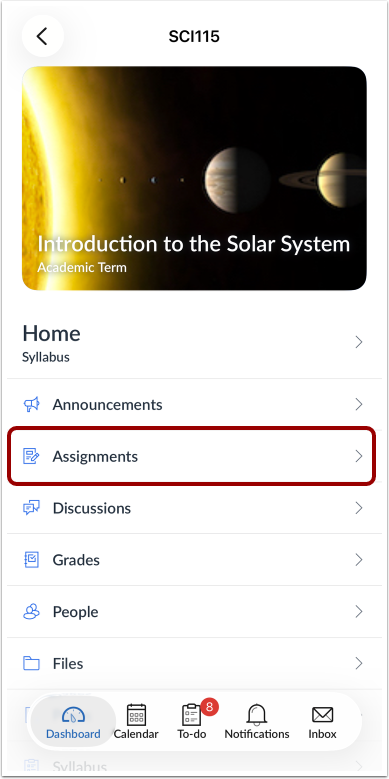
Nella Dashboard, tocca il nome del corso che desideri visualizzare.
Incarichi aperti
Tocca il link Compiti .
Nota: potrebbe essere necessario scorrere lo schermo per visualizzare il link "Compiti".
Incarico libero
Tocca il nome del compito.
Visualizza i dettagli dell'incarico
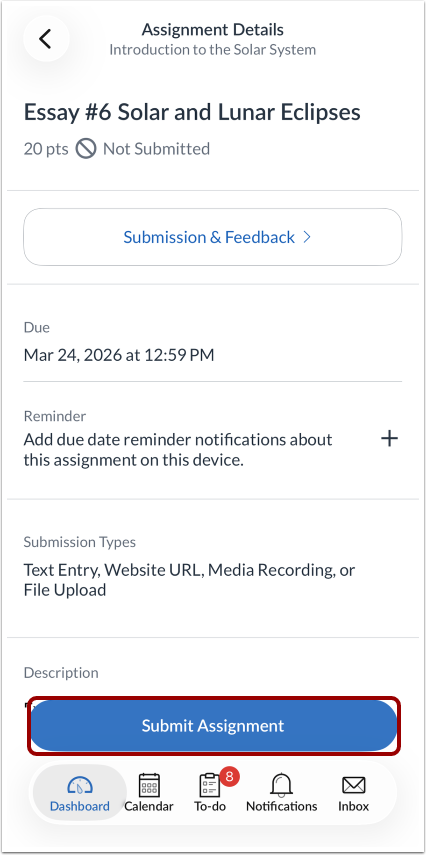
La pagina Dettagli assegnazione visualizza informazioni sull'assegnazione, inclusi i tipi di invio accettabili [1] e i tipi di file accettati, se applicabile.
Per lasciare commenti sul compito, visualizzare i file allegati o visualizzare la griglia di valutazione del compito, fare clic sul collegamento Invio e feedback [2].
Invia dalla pagina dei dettagli dell'incarico
Tocca il pulsante Invia compito .
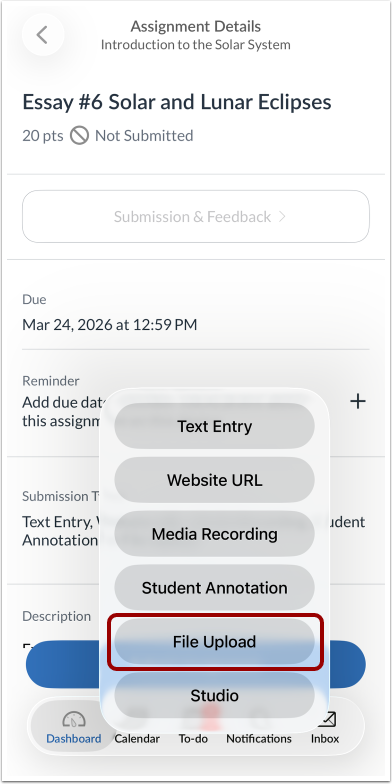
Seleziona Carica file
Tocca il collegamento Carica file .
Seleziona la sorgente di caricamento
Utilizzando lo strumento di selezione file, scegli la sorgente da cui desideri caricare il file.
Per scattare una foto o registrare un video con la fotocamera del tuo dispositivo, tocca il collegamento Fotocamera [1].
Per selezionare un file dalla libreria del dispositivo, toccare il collegamento Libreria [2].
Per selezionare un file dai file del dispositivo, toccare il collegamento File [3].
Per scansionare un file con il dispositivo, toccare il collegamento Scanner [4].
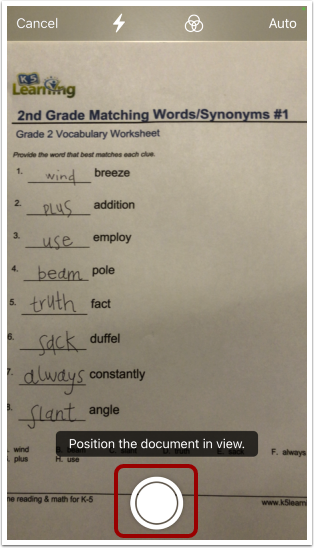
Scansiona il file
Per scansionare un documento e inviarlo come file, posiziona il documento nell'area di visualizzazione e tocca il pulsante di scatto .
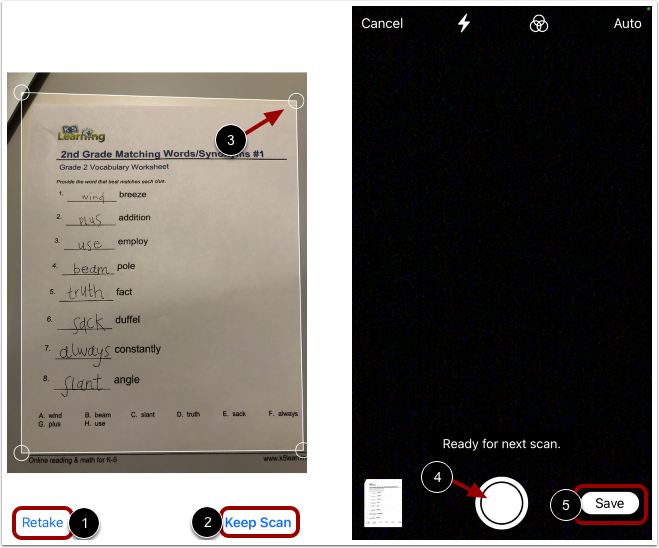
Per scansionare nuovamente il documento, toccare il collegamento Ripeti [1]. Per salvare il documento scansionato, toccare il collegamento Mantieni scansione [2]. Se necessario, regolare le maniglie attorno al documento [3]. Per scansionare altri documenti da aggiungere alla consegna del compito, toccare il pulsante Otturatore [4].
Tocca il pulsante Salva [5].
Invia il compito
Verifica il file che hai scelto per l'invio [1]. Quindi tocca il link Invia [2].
Per eliminare un file caricato, tocca l'icona Elimina [3].