In SpeedGrader è possibile valutare manualmente le domande del quiz. La valutazione manuale è obbligatoria per le domande a risposta aperta e per quelle con caricamento di file, ma è possibile modificare i punteggi anche per le domande valutate automaticamente.
Se desideri valutare la stessa domanda del quiz individualmente per ogni studente, consulta la nostra guida sulla valutazione di una domanda alla volta .
Note:
- I quiz che attingono le domande da una banca dati mescoleranno l'ordine delle domande per ogni studente. L'ordine delle domande per ogni risposta può variare all'interno di SpeedGrader.
- La valutazione del quiz non verrà considerata completata e le notifiche agli studenti non verranno inviate finché non verrà assegnato un punteggio a ciascuna domanda. Se il punteggio assegnato alla domanda è zero, è necessario modificarlo manualmente, passando dal valore predefinito di non valutata a zero.
- Al momento, è possibile accedere a SpeedGrader solo tramite il Registro voti con i nuovi quiz.
- Quando si utilizza una griglia di valutazione con i Nuovi Quiz, assicurarsi di valutare prima le singole domande e solo successivamente la griglia stessa. Se si valuta prima la griglia, l'aggiornamento dei punteggi del quiz sovrascriverà il punteggio della griglia con la somma dei punteggi delle singole domande.
Quiz aperti
Nella sezione Navigazione del corso, fai clic su Quiz .
Apri SpeedGrader
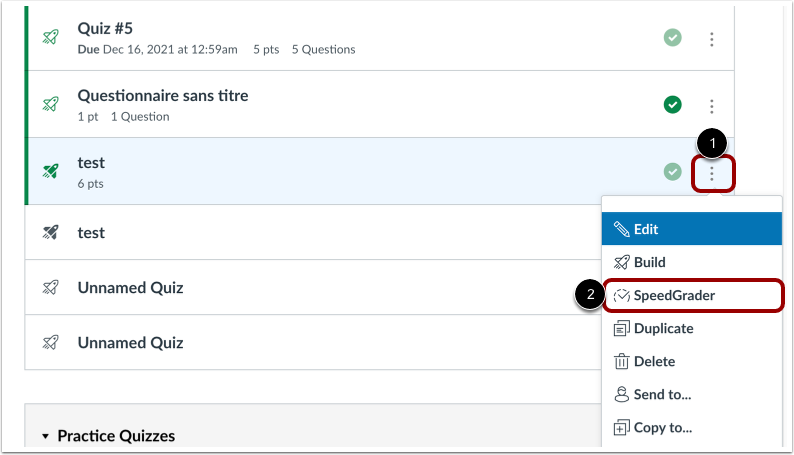
Nella pagina Quiz, fai clic sull'icona Opzioni del quiz che desideri valutare [1], quindi fai clic sul collegamento SpeedGrader [2].
Visualizza la domanda
Per visualizzare una domanda, scorri il quiz fino a individuare la domanda specifica.
Se una domanda deve essere valutata manualmente, è possibile fare clic direttamente sul numero della domanda nella finestra di notifica.
Assegna punteggio
Nel campo Punti , inserisci il punteggio ottenuto nella domanda [1]. Puoi anche lasciare commenti nel campo Commenti aggiuntivi [2].
Assegna il voto
È anche possibile aggiungere punti di correzione per modificare il punteggio di uno studente per l'intero quiz [1]. Per salvare i punteggi e i commenti, fare clic sul pulsante Aggiorna punteggi [2].