Incarichi aperti
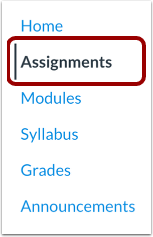
Nella sezione Navigazione del corso, fai clic sul link Compiti .
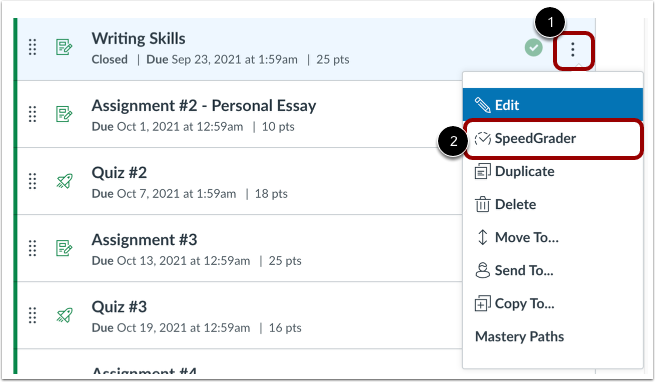
Apri SpeedGrader dalle Opzioni
Fai clic sull'icona Opzioni assegnazione [1]. Quindi fai clic sul collegamento SpeedGrader [2].
Apri SpeedGrader da un compito o un quiz valutato
Per accedere a SpeedGrader da un nuovo quiz, fai clic sull'icona Opzioni [1]. Quindi fai clic sul collegamento SpeedGrader [2].
Per aprire un compito, fai clic sul link corrispondente al nome del compito.
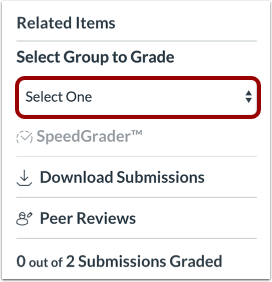
All'interno di un compito o quiz con valutazione pubblica, il link di SpeedGrader viene visualizzato nella barra laterale sotto "Elementi correlati".
Seleziona il gruppo da valutare
Se nelle impostazioni del corso è stata attivata l'opzione "Avvia SpeedGrader filtrato per gruppo di studenti" , è necessario selezionare un gruppo di studenti prima di aprire SpeedGrader da un compito o un quiz. Per selezionare un gruppo di studenti, fare clic sul menu a discesa "Seleziona gruppo da valutare" .
Nota: quando questa opzione è abilitata, in alcune aree in cui si apre SpeedGrader verrà richiesto di selezionare un gruppo di studenti da visualizzare. Nelle aree in cui questa opzione non è disponibile, SpeedGrader si aprirà filtrando il primo gruppo contenente studenti. È possibile modificare il gruppo di studenti che si apre selezionandone uno nella finestra "Nuovo registro voti" . Tuttavia, se si apre SpeedGrader per uno studente specifico, SpeedGrader si aprirà filtrando il primo gruppo di studenti disponibile di cui lo studente fa parte. Inoltre, se si apre SpeedGrader per uno studente specifico che non appartiene a nessun gruppo di studenti, i filtri di gruppo non verranno applicati.
Apri SpeedGrader dalla sezione Discussioni
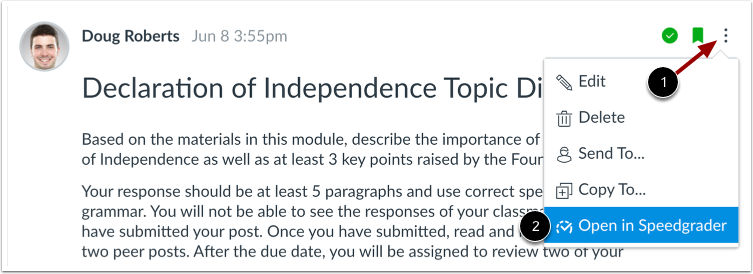
Per aprire una discussione in SpeedGrader, fai clic sull'icona Opzioni [1] e poi sul collegamento Apri in SpeedGrader [2].
Nota: le annotazioni di DocViewer non sono disponibili in SpeedGrader per le discussioni valutate. Anche se uno studente carica un file in una risposta a una discussione, gli strumenti di annotazione non saranno visualizzati. Le annotazioni di DocViewer sono visibili in SpeedGrader solo per i tipi di consegna dei compiti supportati, come iscrizioni online, compiti con caricamento di file e compiti con annotazioni da parte degli studenti.
Utilizza SpeedGrader
Utilizza SpeedGrader per visualizzare i compiti inviati, commentare i lavori degli studenti e assegnare voti.