È possibile utilizzare l'editor di contenuti avanzato per incorporare video e audio da risorse esterne. È responsabilità dell'utente assicurarsi che i contenuti siano protetti prima di incorporarli in Canvas.
Diverse funzionalità di Canvas supportano l'editor di contenuti avanzato, tra cui annunci, compiti, discussioni, pagine e quiz.
Note:
- I video di YouTube aggiunti a Canvas potrebbero visualizzare annunci pubblicitari. Per ulteriori informazioni, consulta il documento FAQ di YouTube Player for Education .
- Se l'opzione "Sovrapposizione di contenuti YouTube" è abilitata nel tuo istituto, in Canvas viene visualizzato un messaggio di sovrapposizione per i video di YouTube non ospitati in Studio. Questo serve ad avvisare gli spettatori che potrebbero essere visualizzati annunci pubblicitari. Il messaggio viene visualizzato nel browser prima della riproduzione del video. Instructure non è associata a questi annunci; la loro gestione è affidata a YouTube.
- Per bloccare gli annunci inappropriati su YouTube utilizzati all'interno della tua istanza di Canvas, il proprietario del dominio del tuo istituto può contrassegnare l'URL del tuo istituto come potenzialmente inadatto ai minori .
- Se modifichi una pagina che include un elemento incorporato non standard, Canvas rimuove tutti gli attributi non supportati al momento del salvataggio della pagina. Per ulteriori informazioni, consulta il documento "Lista di risorse consentite per l'editor HTML di Canvas" .
Visualizza la trascrizione del video
Editor di contenuti Open Rich
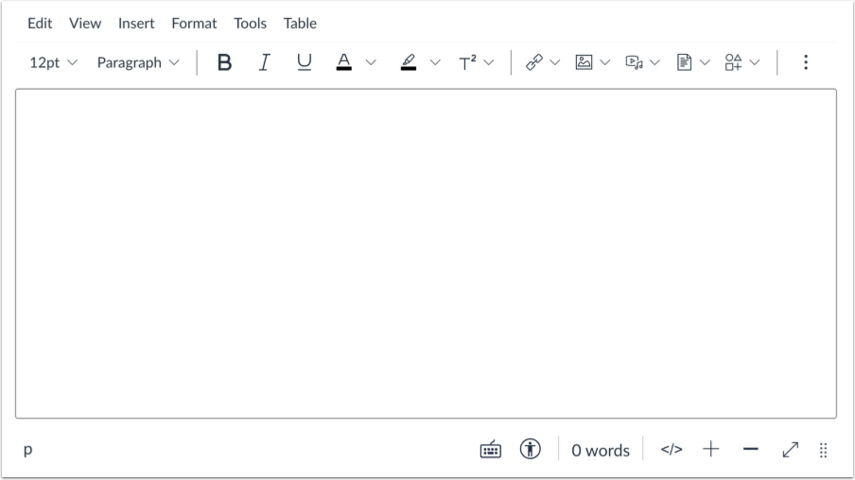
Apri l'editor di contenuti avanzato utilizzando una delle funzionalità di Canvas che supportano l'editor.
Nota: l'editor di contenuti avanzato supporta le scorciatoie da tastiera. Per visualizzare il menu Scorciatoie da tastiera, fai clic sull'icona Tastiera oppure premi ALT+F8 (tastiera PC) o Opzione+F8 (tastiera Mac).
Per incorporare contenuti multimediali dalla barra degli strumenti, fai clic sull'icona Incorpora [1].
Se l'icona non è visibile, fai clic sull'icona Opzioni [2].
È inoltre possibile incorporare contenuti multimediali utilizzando la barra dei menu nell'editor di contenuti avanzato. La barra dei menu visualizza il titolo degli strumenti dell'editor di contenuti avanzato e potrebbe risultare più comoda per chi utilizza la navigazione da tastiera.
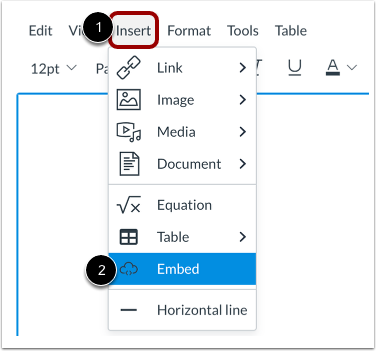
Per incorporare contenuti multimediali utilizzando la barra dei menu, fai clic sul menu Inserisci [1] e seleziona l'opzione Incorpora [2].
Incorpora contenuti multimediali
Incolla il codice nel campo Codice di incorporamento [1]. Quindi, fai clic sul pulsante Invia [2].
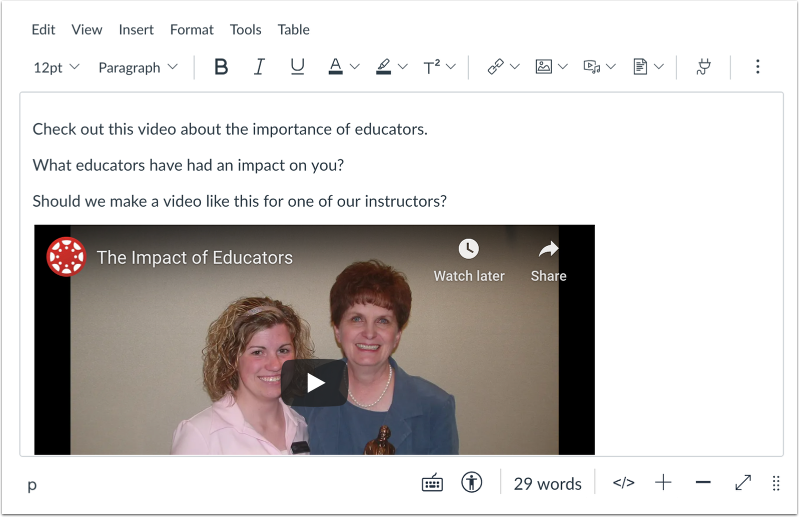
Visualizza in anteprima i contenuti multimediali incorporati nell'editor di contenuti avanzato.
Salva le modifiche
Fai clic sul pulsante Salva .
Nota: quando si utilizza l'editor di contenuti avanzato nelle discussioni, il pulsante Salva potrebbe apparire come il pulsante Rispondi.
Visualizza i contenuti
Visualizza il contenuto creato nell'editor di contenuti avanzato.