Se il tuo corso ha abilitato Google Apps, puoi creare un documento, una presentazione o un foglio di calcolo utilizzando Google Drive e poi incorporarlo ovunque sia possibile utilizzare l'editor di contenuti avanzato (Rich Content Editor) in Canvas. Diverse funzionalità di Canvas supportano l'editor di contenuti avanzato, tra cui annunci, compiti, discussioni, pagine e quiz. Quando vengono incorporate, le presentazioni di Google Slides vengono impostate di default in modalità presentazione.
In Google è possibile incorporare file. Ogni volta che si modifica un file di Google, le modifiche vengono visualizzate anche in Canvas.
Note:
Visualizza la trascrizione del video
Editor di contenuti Open Rich
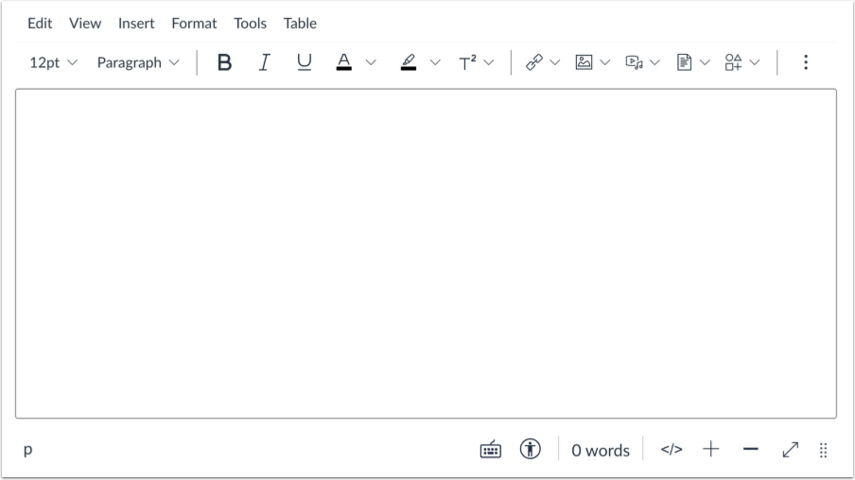
Apri l'editor di contenuti avanzato quando utilizzi una delle funzionalità di Canvas che supportano l'editor.
Nota: l'editor di contenuti avanzato supporta le scorciatoie da tastiera. Per visualizzare il menu Scorciatoie da tastiera, fai clic sull'icona Tastiera oppure premi ALT+F8 (tastiera PC) o Opzione+F8 (tastiera Mac).
Apri le app
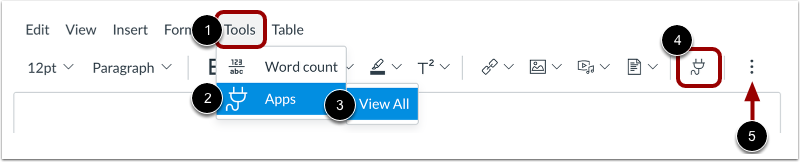
È possibile visualizzare un elenco di strumenti esterni dalla barra dei menu. Fare clic sul collegamento Strumenti [1]. Accedere all'opzione App [2], quindi selezionare l'opzione Visualizza tutto [3].
In alternativa, puoi visualizzare le tue app dalla barra degli strumenti. Nella barra degli strumenti, fai clic sull'icona App [4].
Per visualizzare l'icona dell'app, potrebbe essere necessario fare clic sull'icona Opzioni [5].
Visualizza le app utilizzate di recente
Se in precedenza hai utilizzato un'app esterna dall'editor di contenuti avanzato, puoi aprire rapidamente le app utilizzate di recente.
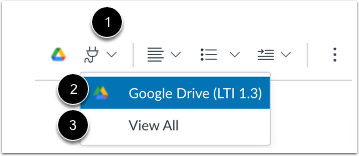
Per visualizzare le app utilizzate di recente, fai clic sull'icona dell'app [1]. Quindi seleziona l'app che desideri aprire [2].
Per visualizzare tutte le app, fai clic sul collegamento Visualizza tutto [3].
Apri Google
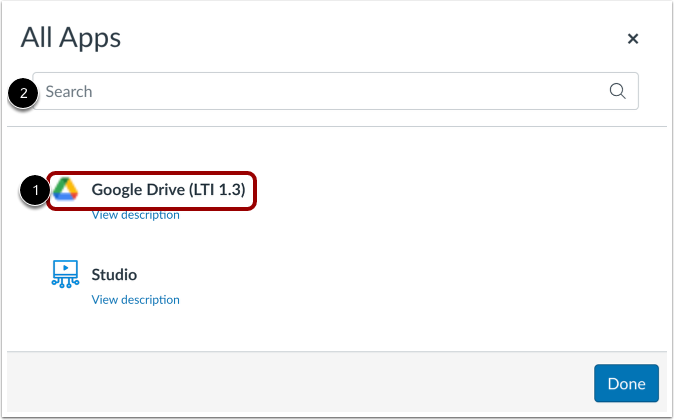
Fai clic sul collegamento Google Drive (LTI 1.3) [1].
È inoltre possibile filtrare le opzioni del menu utilizzando il campo Ricerca [2].
Nota: se il link di Google non viene visualizzato, la funzionalità LTI potrebbe non essere abilitata nel tuo corso. Puoi comunque includere il tuo file creando un collegamento ipertestuale o pubblicando i tuoi contenuti Google sul web e incollando il codice di incorporamento nell'editor HTML .
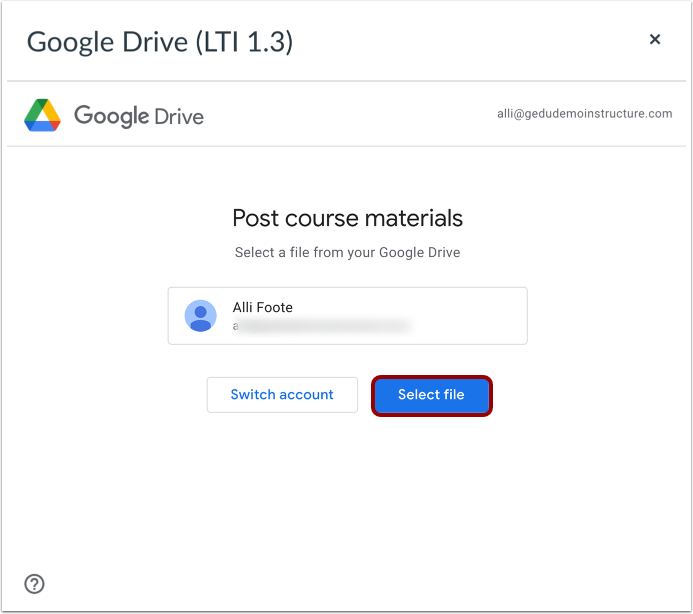
Seleziona il file
Fai clic sul pulsante Seleziona file .
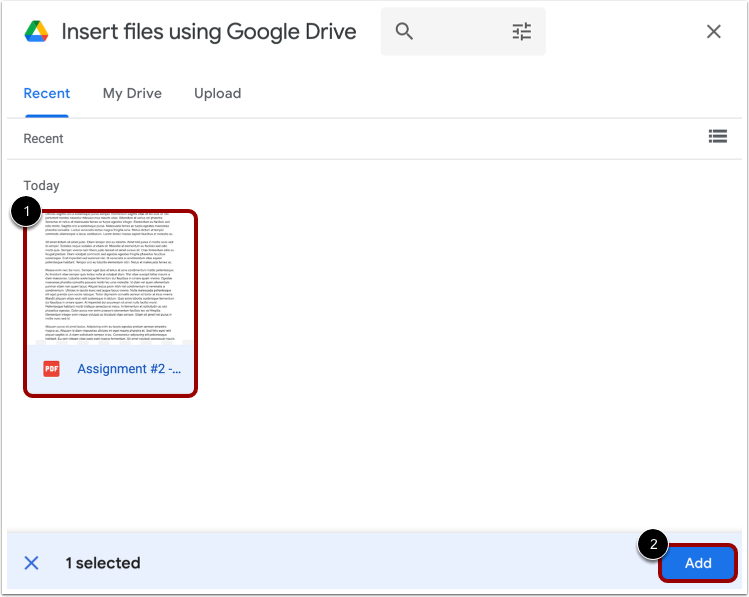
Individua e seleziona il file che desideri incorporare [1]. Fai clic sul pulsante Aggiungi [2].
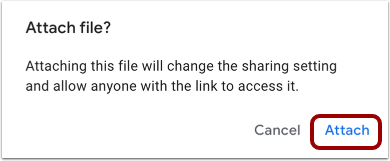
Allega file
Fai clic sul collegamento Allega .
Visualizza il file incorporato
Visualizza il file Google incorporato nell'editor di contenuti avanzato.
Salva le modifiche
Fai clic sul pulsante Salva .
Note:
- Le pagine relative a compiti, discussioni, pagine e quiz possono visualizzare un pulsante "Salva e pubblica" o un pulsante "Invia compito".
- Nella pagina del programma del corso viene visualizzato un pulsante "Aggiorna programma del corso".
- Nelle risposte alle discussioni viene visualizzato un pulsante "Rispondi".