Nell'editor di contenuti avanzato, è possibile utilizzare l'editor di tabelle per inserire, formattare, modificare ed eliminare una tabella.
Canvas supporta diverse funzionalità dell'editor di contenuti avanzato, tra cui annunci, compiti, discussioni, pagine e quiz.
Visualizza la trascrizione del video
Editor di contenuti Open Rich
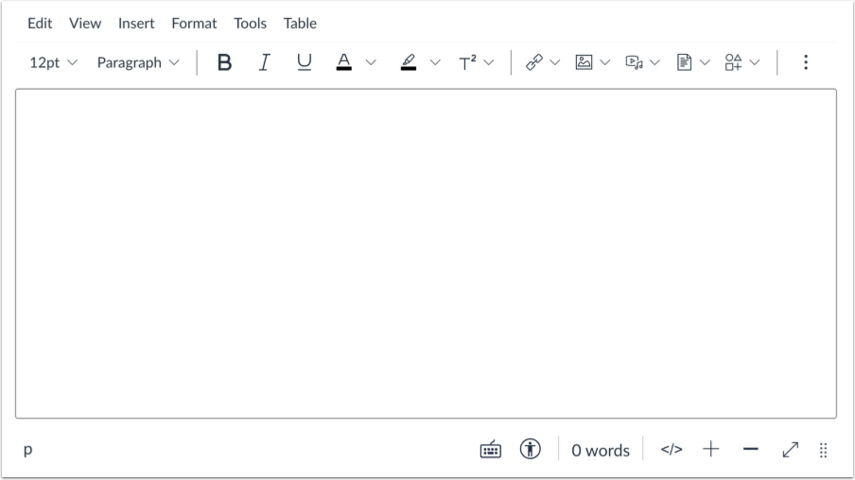
Apri l'editor di contenuti avanzato quando utilizzi una delle funzionalità di Canvas che supportano l'editor.
Nota: l'editor di contenuti avanzato supporta le scorciatoie da tastiera. Per visualizzare il menu Scorciatoie da tastiera, fai clic sull'icona Tastiera oppure premi ALT+F8 (tastiera PC) o Opzione+F8 (tastiera Mac).
Editor di tabelle aperte
Per utilizzare l'editor di tabelle, fai clic sull'icona Tabella [1].
Per visualizzare l'icona della tabella, potrebbe essere necessario fare clic sull'icona Opzioni [2].
Inserisci tabella
Per espandere il creatore di tabelle, posiziona il cursore sull'opzione Tabella nel menu a discesa [1]. Quindi, per specificare le dimensioni della tabella, trascina il cursore sulla griglia [2].
Nota: la tabella più grande che è possibile creare utilizzando lo strumento di creazione tabelle è 10x10. Tuttavia, è possibile aggiungere manualmente colonne e righe aggiuntive.
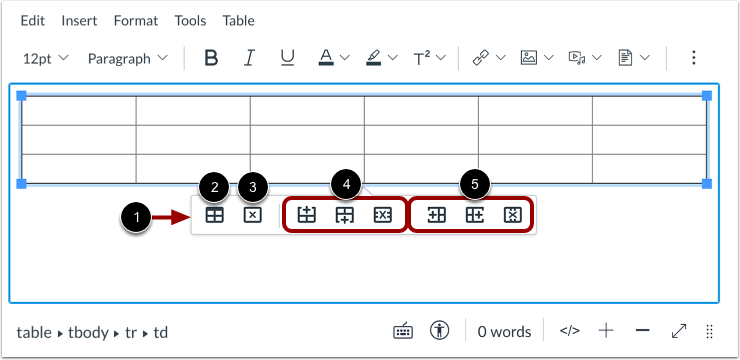
Quando fai clic sulla tabella nell'editor di contenuti avanzati, viene visualizzato il menu contestuale della tabella [1].
È possibile modificare le proprietà della tabella [2], eliminare la tabella [3], aggiungere o eliminare righe [4] e aggiungere o eliminare colonne [5].
Proprietà della tabella aperta
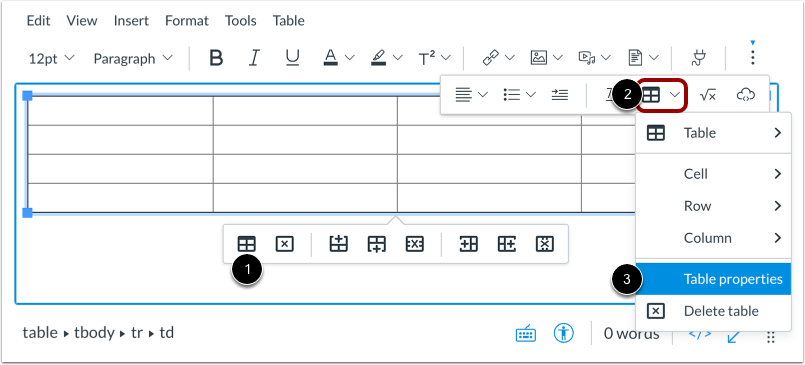
Nel menu contestuale della tabella, fare clic sull'icona Proprietà tabella [1].
È anche possibile fare clic sull'icona Tabella nella barra degli strumenti [2] e selezionare l'opzione Proprietà tabella [3].
Modifica le proprietà generali della tabella
Per impostazione predefinita, l'editor delle proprietà della tabella visualizza la scheda Generale [1]. Digitare nei campi appropriati per modificare queste proprietà generali della tabella.
- Larghezza e altezza [2]: inserisci la larghezza e l'altezza della tua tabella (in pixel o in percentuale, ad esempio 500px, 50%).
- Spaziatura delle celle [3]: inserire lo spazio tra le singole celle, nonché tra le celle e i bordi della tabella (in pixel, ad esempio 3px).
- Riempimento cella [4]: inserire lo spazio tra il bordo della cella e il suo contenuto (in pixel, ad esempio 5px).
- Bordo [5]: inserire lo spessore del bordo della tabella (in pixel, ad esempio 5px).
- Didascalia [6]: seleziona per visualizzare una didascalia sopra la tabella.
- Allineamento [7]: seleziona l'allineamento della tua tabella nell'editor di contenuti avanzati.
Per applicare le modifiche, fai clic sul pulsante Salva [8].
Modificare manualmente le dimensioni della tabella
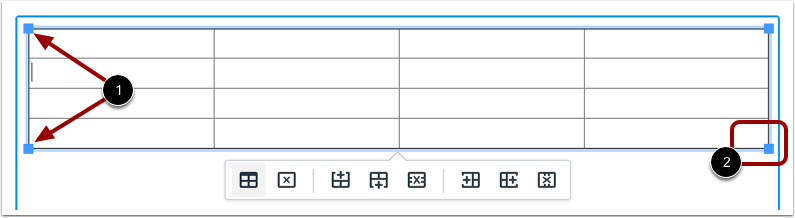
È inoltre possibile regolare manualmente la larghezza e l'altezza della tabella nell'editor di contenuti avanzato.
Quando fai clic sulla tabella, in ogni angolo compaiono delle maniglie di regolazione [1]. Fai clic e trascina le maniglie per regolare le dimensioni [2].
Modifica le proprietà avanzate della tabella
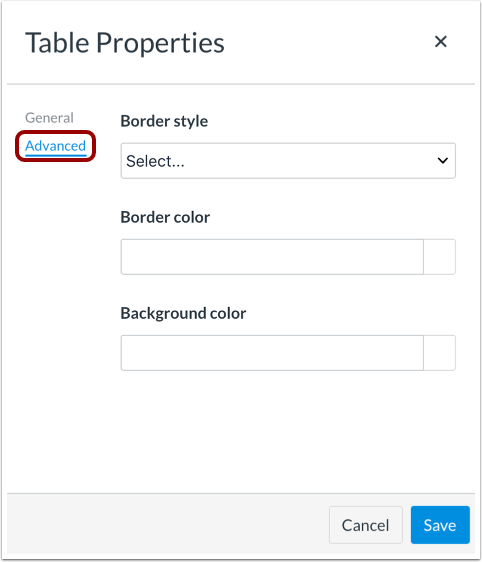
Per visualizzare ulteriori opzioni di personalizzazione, fare clic sulla scheda Avanzate .
Modifica lo stile del bordo
Per modificare lo stile della linea del bordo, fai clic sul menu a discesa Stile bordo [1].
Seleziona uno stile di linea di bordo tra le opzioni visualizzate [2]. Per visualizzare la tabella senza linee, seleziona l'opzione Nessuno [3]. Puoi anche scegliere di nascondere le linee della tabella [4].
Per applicare lo stile del bordo, fai clic sul pulsante Salva [5].
Modifica i colori del bordo e dello sfondo
È possibile modificare i colori della tabella utilizzando le opzioni Colore bordo [1] e Colore sfondo [2].
Inserisci il nome del colore o il codice HEX (nel formato #nnnnnn) nel campo colore [3].
Puoi anche fare clic sul pulsante Campione colore [4] e selezionare un colore dal menu a discesa dei colori [5]. Visualizza il nome del colore passando il mouse sopra la casella del colore [6]. Per rimuovere la formattazione del colore, fai clic sull'icona Rimuovi colore [7]. Per selezionare un colore personalizzato, fai clic sull'icona Colore personalizzato [8].
Per applicare i colori, fai clic sul pulsante Salva [9].
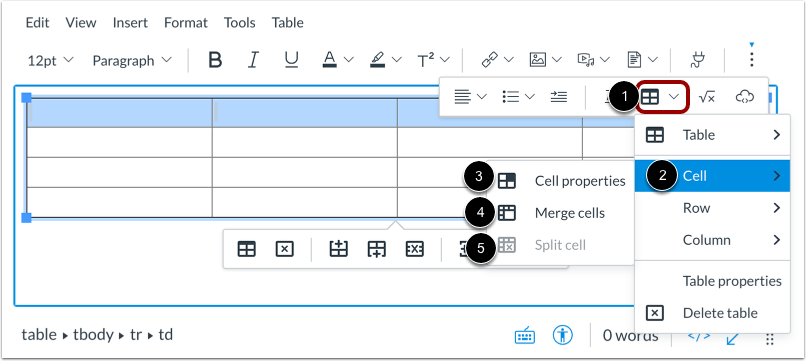
Con una o più celle selezionate all'interno della tabella, fai clic sull'icona Tabella [1], quindi posiziona il cursore del mouse sull'opzione Cella [2].
Per modificare le proprietà della cella, fare clic sull'opzione Proprietà cella [3].
Per unire le celle, fare clic sull'opzione Unisci celle [4].
Per dividere le celle unite, fare clic sull'opzione Dividi cella [5].
Modifica le proprietà generali della cella
Per impostazione predefinita, l'editor delle proprietà della cella visualizza la scheda Generale [1]. È possibile modificare le seguenti proprietà generali della cella:
- Larghezza e altezza [2]: regola la larghezza e l'altezza della tua cella o delle tue celle (in pixel o in percentuale, ad esempio 500px, 50%).
- Tipo di cella [3]: selezionare tra le opzioni di cella di intestazione o cella generale.
- Ambito [4]: seleziona se la cella o le celle sono un'intestazione per una colonna, una riga o un gruppo di colonne o righe.
- Allineamento orizzontale [5]: seleziona l'allineamento orizzontale per il testo nella cella o nelle celle
- V Allinea [6]: seleziona l'allineamento verticale per il testo nella cella o nelle celle
Per applicare le modifiche, fai clic sul pulsante Salva [7].
Modifica le proprietà avanzate delle celle
Per visualizzare ulteriori opzioni di personalizzazione, fare clic sulla scheda Avanzate [1]. Modificare le celle utilizzando le seguenti opzioni:
- Stile del bordo [2]: seleziona uno stile di linea del bordo oppure nascondi o rimuovi le linee del bordo delle celle.
- Colore del bordo [3]: immettere un nome di colore o un codice HEX (nel formato #nnnnnn) oppure utilizzare il campione di colore per selezionare un colore del bordo per la cella o le celle.
- Colore di sfondo [4]: immettere un nome di colore o un codice HEX (nel formato #nnnnnn) oppure utilizzare il campione di colore per selezionare un colore di sfondo per la cella.
Per applicare le modifiche, fai clic sul pulsante Salva [5].
Opzioni di modifica della riga
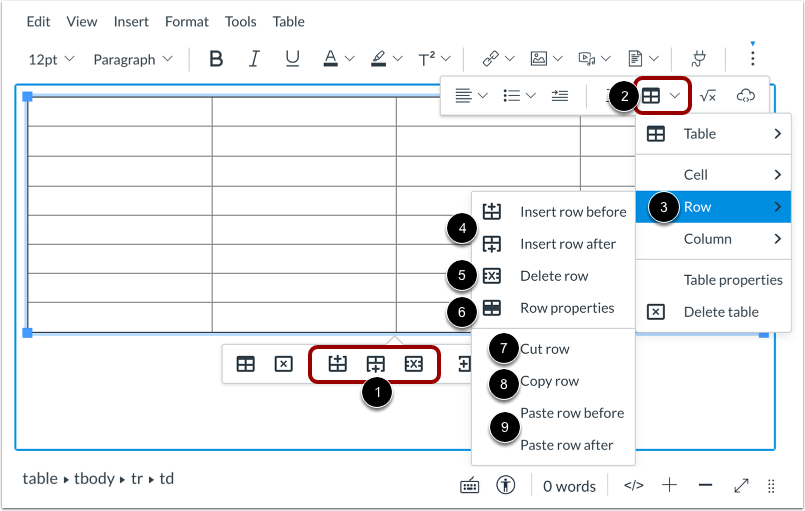
Con la tabella selezionata o con una riga specifica selezionata, utilizzare le opzioni di riga del menu contestuale della tabella per aggiungere o rimuovere una riga [1].
Per visualizzare ulteriori opzioni di riga, fai clic sull'icona Tabella [2], quindi posiziona il cursore del mouse sull'opzione Riga [3]. Modifica le righe facendo clic sull'opzione appropriata.
- Inserisci riga [4]: seleziona per inserire una riga prima (sopra) o dopo (sotto) la riga selezionata
- Elimina riga [5]: elimina la riga e il suo contenuto
- Proprietà riga [6]: opzioni di visualizzazione per tipo di riga, allineamento, altezza e colori.
- Taglia la riga [7]: taglia la riga e posizionala negli appunti, pronta per essere incollata.
- Copia riga [8]: copia la riga e posizionala negli appunti, pronta per essere incollata.
- Incolla riga [9]: Dopo aver tagliato o copiato una riga, scegli se inserire la riga precedente (sopra) o successiva (sotto) alla riga selezionata.
Modifica le opzioni della colonna
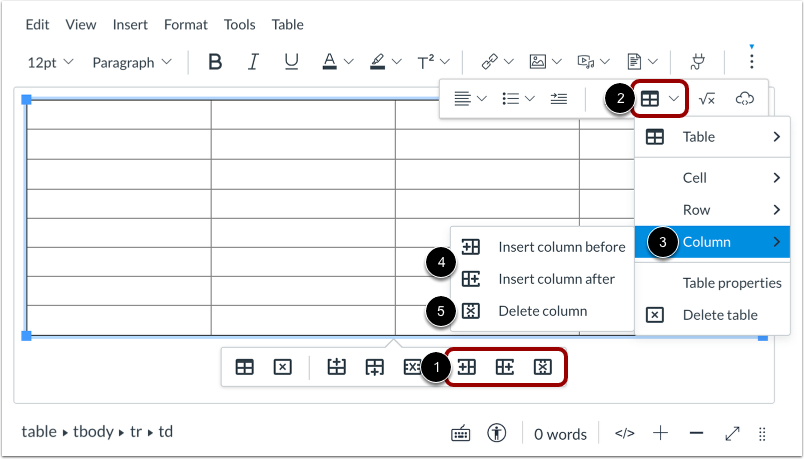
Con la tabella selezionata o con una colonna specifica selezionata, utilizzare le opzioni della colonna del menu contestuale della tabella per aggiungere o rimuovere una colonna [1].
In alternativa, puoi fare clic sull'icona Tabella [2], quindi posizionare il cursore del mouse sull'opzione Colonna [3]. Modifica le colonne facendo clic sull'opzione appropriata.
- Inserisci colonna [4]: seleziona per inserire una colonna prima (sinistra) o dopo (destra) la colonna selezionata
- Elimina colonna [5]: elimina la colonna e il suo contenuto
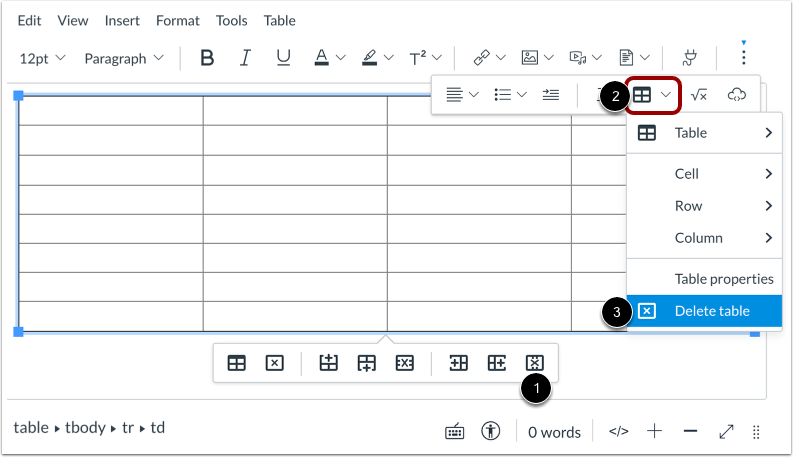
Elimina tabella
Con la tabella selezionata, fai clic sull'icona Elimina nel menu contestuale Tabella [1]. In alternativa, puoi fare clic sull'icona Tabella nella barra degli strumenti [2] e quindi sull'opzione Elimina tabella [3].
Salva le modifiche
Fai clic sul pulsante Salva .
Nota: quando si utilizza l'editor di contenuti avanzato nelle discussioni, il pulsante Salva potrebbe apparire come il pulsante Rispondi.