Puoi svolgere una valutazione con i Nuovi Quiz sul tuo dispositivo mobile. Puoi accedere alle valutazioni con i Nuovi Quiz dalla pagina Compiti. Se non trovi la tua valutazione nella pagina Compiti, potrebbe essere necessario accedere al quiz dalla pagina Quiz .
Le immagini in questa lezione sono mostrate per la visualizzazione su un telefono, ma, salvo diversa indicazione, la procedura è replicata anche su tablet.
Nota: il menu di navigazione del corso corrisponde alla versione browser del corso Canvas. Se la sezione Quiz non è disponibile nel menu di navigazione del corso, sarà nascosta anche nell'app.
Corso aperto
Nella dashboard, tocca il nome del corso che desideri visualizzare.
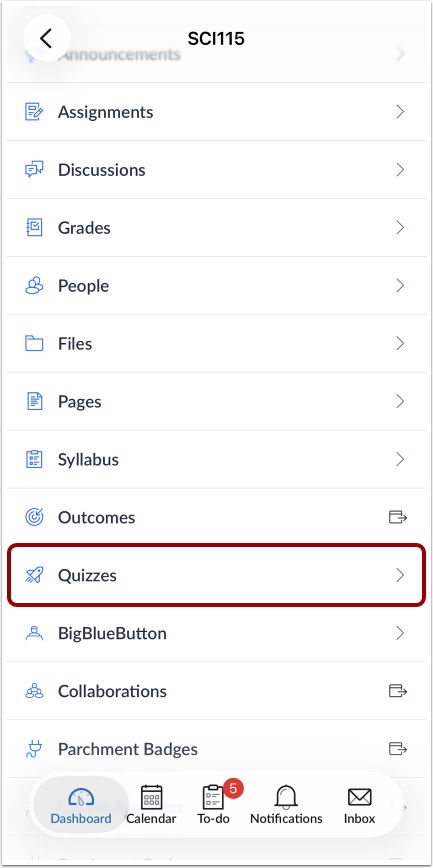
Quiz aperti
Tocca il link Quiz .
Valutazione aperta
Per aprire una valutazione, tocca il nome della valutazione.
Tocca il pulsante Apri il quiz .
Visualizza i dettagli della valutazione
Visualizza i dettagli della tua valutazione [1].
A seconda delle impostazioni, la tua valutazione potrebbe includere anche un limite di tempo [2], una data di scadenza [3] e un numero di tentativi consentiti, se applicabile.
Se la valutazione richiede un codice di accesso, inserisci il codice nel campo Codice di accesso e tocca il pulsante Inizia [4].
Partecipa al quiz
Per iniziare la valutazione, tocca il pulsante Inizia .
Completa le domande del quiz
Completa la valutazione seguendo le istruzioni del tuo docente.
Il tuo istruttore potrebbe chiederti di completare diversi tipi di domande . Ogni domanda mostrerà il suo punteggio [1].
Per aggiungere una domanda ai preferiti e rivederla in seguito, tocca l'icona della puntina [2].
Se la valutazione è a tempo, il tempo rimanente verrà visualizzato nella pagina della valutazione. Per nascondere il timer, tocca l'icona Nascondi .
Rispondi a una domanda alla volta.
Se la valutazione visualizza una domanda alla volta, puoi passare alla domanda successiva toccando il pulsante Avanti [1].
Se la tua valutazione consente di tornare indietro, puoi tornare alle domande precedenti toccando il pulsante Precedente [2].
Navigatore delle domande aperte
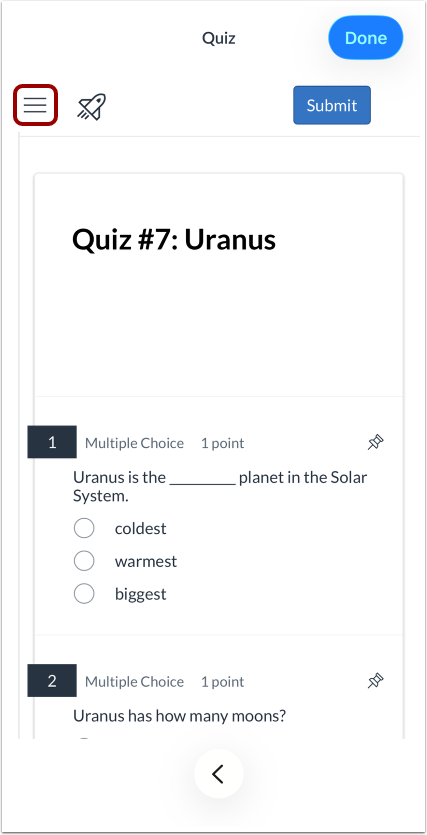
Per aprire il Navigatore delle domande, toccare l'icona Menu .
Visualizza il navigatore delle domande
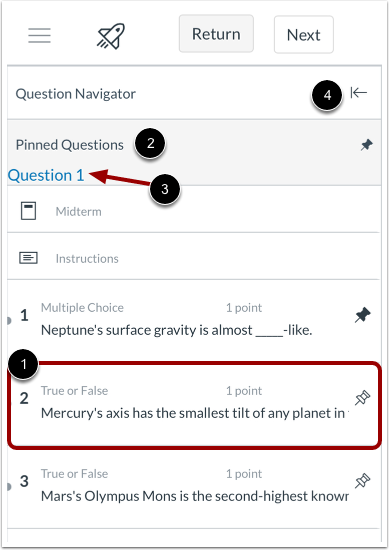
Il navigatore delle domande consente di visualizzare facilmente tutte le domande incluse in una valutazione. Per passare a una domanda specifica, toccare la domanda [1].
Tutte le domande fissate verranno visualizzate nella sezione Domande fissate [2]. Per visualizzare una domanda fissata, tocca il nome della domanda [3].
Per chiudere il navigatore delle domande, toccare l'icona Chiudi [4].
Invia il quiz
Per inviare la valutazione, toccare il pulsante Invia .
Conferma l'invio
Per confermare l'invio, tocca il pulsante Invia .
Visualizza i risultati
Visualizza i risultati della tua valutazione .