Nel registro dei voti, puoi scaricare le griglie di valutazione per un compito . Dopo aver aggiunto o modificato i dettagli della griglia di valutazione, puoi importare il file CSV relativo al compito. Puoi anche creare un tuo file CSV.
Per evitare errori di importazione, assicurati che il formato sia conforme alla griglia di valutazione allegata al compito (ovvero, nome del criterio, nome della valutazione e punteggio corrispondente).
Note:
- L'opzione "Importa rubriche" appare solo per i compiti con una rubrica allegata e non è disponibile per i compiti valutati in forma anonima.
- Questa lezione descrive le rubriche con l'opzione Rubriche avanzate abilitata. Se i passaggi descritti in questa lezione non corrispondono a quanto visualizzato nel tuo account, consulta la nostra guida sulla gestione delle rubriche nell'interfaccia Rubriche classiche .
Visualizza la trascrizione del video
00:05: Come si importano le valutazioni con rubrica utilizzando le Rubriche Avanzate?
00:09: Per evitare errori di formattazione o di importazione, scarica le valutazioni della rubrica esistenti per
00:14: l'assegnazione e modificala direttamente.
00:17: Se si crea un nuovo file CSV, deve includere gli ID degli studenti, i nomi dei criteri, la valutazione
00:23: nomi,
00:23: punti corrispondenti (solo per le rubriche con punteggio) e commenti.
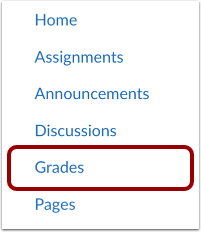
00:29: Nella navigazione del corso, fai clic sul collegamento Voti.
00:33: Fai clic sull'icona Opzioni accanto al nome del compito. Quindi, fai clic sull'opzione Importa rubriche.
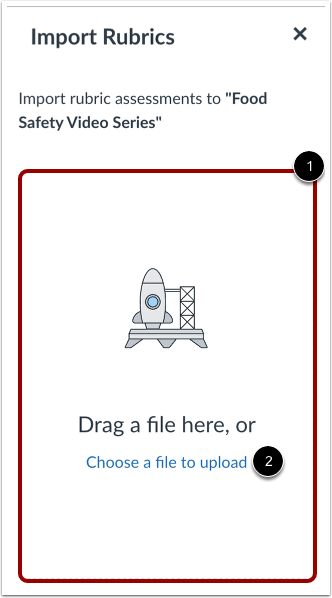
00:40: Per caricare le valutazioni della rubrica, trascina e rilascia il file CSV oppure fai clic sul link Scegli un file da caricare.
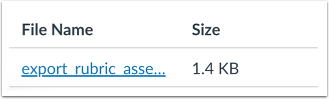
00:47: Una volta completata l'importazione, vengono visualizzati il nome e le dimensioni del file.
00:51: I dettagli della valutazione tramite rubrica sono visibili nello strumento di valutazione rapida.
00:55: Questa guida ha illustrato come importare le valutazioni basate su rubriche utilizzando le Rubriche Avanzate.
Crea o modifica un file CSV
Per evitare errori di formattazione o di importazione, scarica la griglia di valutazione esistente per il compito e modificala direttamente.
Se si crea un nuovo file CSV, questo deve includere gli ID degli studenti, i nomi dei criteri, i nomi delle valutazioni, i punteggi corrispondenti (solo per le rubriche con punteggio) e i commenti.
Note:
- È possibile includere anche una colonna con il nome dello studente per una migliore leggibilità.
- Se la griglia di valutazione allegata al compito non è valutata, la colonna "Punti" viene omessa dal file CSV esportato. L'esportazione contiene solo la valutazione e i commenti per ciascun criterio. L'aggiunta manuale di una colonna "Punti" a un file di griglia di valutazione non valutato genera errori di caricamento.
Gradi aperti
Nella sezione Navigazione del corso, fai clic sul link Voti .
Importazione delle valutazioni della rubrica
Fai clic sull'icona Opzioni accanto al nome del compito [1]. Quindi, fai clic sull'opzione Importa rubriche [2].
Nota: l'opzione Importa rubriche appare solo per i compiti con una rubrica allegata e non è disponibile per i compiti valutati in forma anonima.
Per caricare le valutazioni della rubrica, trascina e rilascia il file CSV [1] oppure fai clic sul collegamento Scegli un file da caricare [2].
Visualizza le valutazioni con rubrica importate
Una volta completata l'importazione, vengono visualizzati il nome e le dimensioni del file. I dettagli della valutazione tramite rubrica sono visibili in SpeedGrader .