In qualità di docente, puoi copiare singoli quiz creati in un corso direttamente in qualsiasi altro corso attivo in cui sei iscritto come docente. Puoi anche inviare nuovi quiz ad altri docenti del tuo istituto.
Quando si copia un nuovo quiz, tutti gli elementi presenti al suo interno (immagini, file, ecc.) vengono inclusi nella copia del file.
Note:
- Per condividere i contenuti del corso, è necessario disporre dell'autorizzazione "Contenuti del corso - aggiungi/modifica/elimina" abilitata.
- I contenuti condivisi non vengono conteggiati ai fini delle quote del corso o dell'utente.
- Per importare le modifiche a un quiz di New Quizzes, è necessario duplicare il quiz e quindi importare il nuovo quiz nel corso.
- Quando un nuovo quiz viene copiato in un altro corso, gli obiettivi di apprendimento a livello di corso allineati alle domande del quiz non vengono copiati insieme al quiz. Se necessario, gli obiettivi devono essere riallineati alle domande del quiz nel corso di destinazione.
Visualizza la trascrizione del video
00:07: Come faccio a copiare un quiz in un altro corso in Nuovi quiz?
00:11: Nella navigazione del corso, fai clic sul link Quiz.
00:15: Individua il quiz che desideri copiare, quindi fai clic sull'icona Opzioni quiz. Seleziona
00:19: l'opzione Copia in...
00:22: Inserisci il nome di un corso ESI è ID o codice del corso nella selezione
00:26: un campo da gioco.
00:28: I risultati della ricerca sono ordinati per termine, con il termine predefinito in cima,
00:32: i risultati per ogni periodo sono in base alla data di inizio del termine più recente
00:36: ordinato alfabeticamente e visualizzato. Nome del corso, codice e semestre
00:41: nome.
00:42: Seleziona il corso in cui desideri copiare il quiz.
00:46: Se lo desideri, puoi copiare il compito in un modulo e in una posizione specifici
00:50: all'interno di un corso, fai clic o digita il nome di un modulo nel
00:54: selezionare un campo modulo, quindi selezionare il modulo per la copia nell'assegnazione.
01:00: Per selezionare una posizione all'interno del modulo,
01:02: fai clic sul menu a discesa Posiziona. Puoi selezionare di copiare l'assegnazione in alto
01:06: del modulo, prima o dopo uno specifico elemento del modulo, o a
01:10: la parte inferiore di un modulo.
01:12: Fare clic sul pulsante Copia.
01:15: Canvas visualizza una notifica quando un compito viene copiato correttamente.
01:20: Al termine, fai clic sull'icona Chiudi o sul pulsante Chiudi.
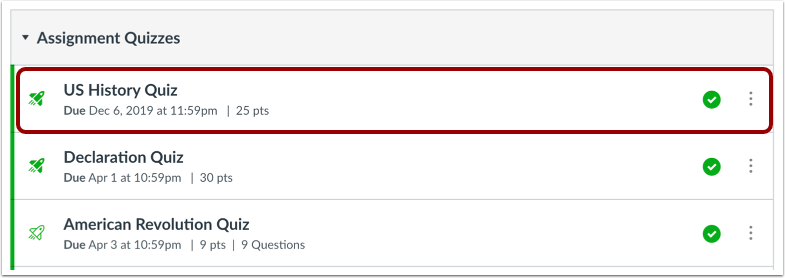
01:25: I quiz copiati vengono visualizzati nella pagina dell'indice dei quiz per il corso in cui
01:29: copiato.
01:30: Questa guida ha illustrato come copiare un quiz in un altro corso nella sezione Nuovi quiz.
Quiz aperti
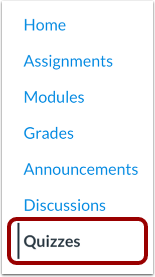
Nella sezione Navigazione del corso, fai clic sul link Quiz .
Nota: puoi accedere ai quiz anche dalla pagina Compiti.
Apri le opzioni del quiz
Individua il quiz che desideri copiare, quindi fai clic sull'icona Opzioni del quiz [1]. Seleziona l'opzione Copia in... [2].
Seleziona il corso
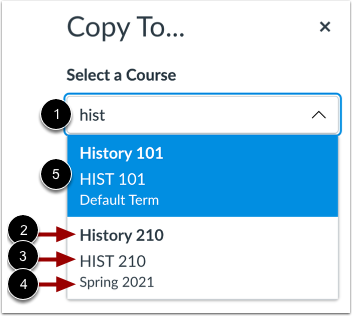
Inserisci il nome di un corso, l'ID SIS o il codice del corso nel campo Seleziona un corso [1].
I risultati della ricerca sono ordinati per periodo, con il periodo predefinito in cima, seguito dalla data di inizio del periodo più recente. I risultati per ogni periodo sono ordinati alfabeticamente e mostrano il nome del corso [2], il codice del corso [3] e il nome del periodo [4].
Seleziona il corso in cui vuoi copiare il quiz [5].
Nota: il menu a tendina "Seleziona un corso" visualizza solo i corsi a cui sei iscritto o a cui sei iscritto in futuro. Non è possibile copiare i quiz in un corso concluso.
Seleziona la posizione
Se lo desideri, puoi copiare il compito in un modulo e in una posizione specifici all'interno di un corso.
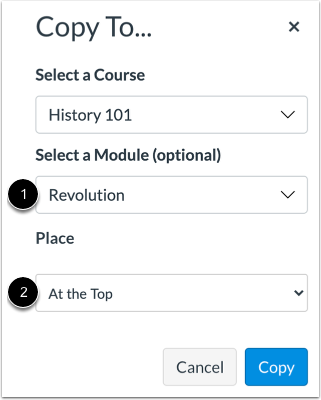
Fai clic o digita il nome di un modulo nel campo Seleziona un modulo [1]. Quindi seleziona il modulo per l'assegnazione copiata.
Per selezionare una posizione all'interno del modulo, fai clic sul menu a discesa Posizione [2]. Puoi scegliere di copiare l'assegnazione nella parte superiore del modulo, prima o dopo un elemento specifico del modulo, oppure nella parte inferiore del modulo.
Assegnazione della copia
Fai clic sul pulsante Copia .
Visualizza la copia della notifica
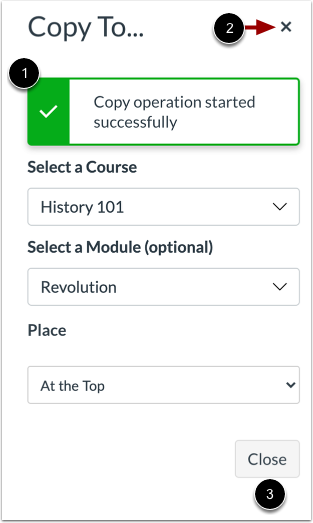
Canvas visualizza una notifica quando un compito viene copiato correttamente [1].
Al termine, fai clic sull'icona Chiudi [2] o sul pulsante Chiudi [3].
Visualizza il quiz copiato
I quiz copiati vengono visualizzati nella pagina Indice dei quiz del corso in cui sono stati copiati.
Nota: i file o le immagini incorporati nel quiz potrebbero richiedere dai 10 ai 30 secondi aggiuntivi per essere visibili nel quiz copiato.