00:05: Come si usa il registro dei voti di apprendimento per visualizzare i risultati di un corso?
00:10: dal registro dei voti?
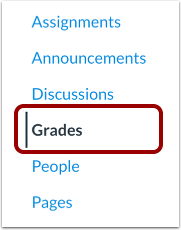
00:12: Nella navigazione del corso,
00:13: apri la scheda Voti.
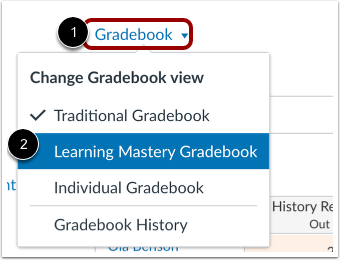
00:15: Fare clic sul menu Registro voti, quindi fare clic sul collegamento Registro voti di Learning Mastery.
00:20: Il registro dei voti di Learning Mastery mostra tutti gli studenti
00:22: allo stesso tempo. È possibile utilizzare le opzioni di ricerca e filtro per individuare dati specifici.
00:27: Per cercare uno studente specifico,
00:29: inserisci un nome nella casella di ricerca Cerca studenti. Per visualizzare un elenco di tutti gli studenti,
00:34: seleziona un'opzione dal menu a tendina Nomi studenti. Per cercare uno specifico
00:39: risultato, inserisci il nome del risultato nella casella di ricerca Risultati. Per visualizzare un elenco di tutti
00:45: tipi di risultati, selezionare un'opzione dal menu a tendina Risultati.
00:50: Per visualizzare più studenti in una pagina, selezionare l'opzione 15, 30, 50 o 100 da
00:58: Studenti per pagina
01:00: menu a tendina. Il
01:01: i grafici a barre di padronanza illustrano i livelli di padronanza degli studenti per ciascun risultato
01:05: per colonna. Ogni colonna contiene un risultato del corso e il voto corrispondente per ogni studente.
01:12: Clicca sul nome dello studente per visualizzare maggiori informazioni. Per inviare un messaggio
01:15: lo studente, clicca sul link Messaggio. Per visualizzare la pagina dei voti,
01:18: clicca sul link Visualizza rapporto di padronanza.
01:21: Nella pagina Voti degli studenti, puoi scegliere di consentire a ogni studente
01:24: visualizza i suoi punteggi di risultato facendo clic sulla scheda Padronanza dell'apprendimento. Gli studenti possono
01:29: visualizza i risultati ed espandili per visualizzare i singoli elementi dei risultati.
01:34: Il registro dei voti ha due visualizzazioni. Il registro dei voti di Learning Mastery consente di vedere tutti gli studenti
01:39: e risultati allo stesso tempo. Il
01:41: Il registro dei voti individuale consente agli istruttori di valutare uno studente e un risultato alla volta
01:47: ora ed è completamente accessibile per i lettori di schermo. Entrambi
01:50: le visualizzazioni mantengono le stesse impostazioni del registro dei voti. Tu
01:53: è possibile cambiare la visualizzazione del registro dei voti in qualsiasi momento.
01:57: Per aprire le impostazioni del registro voti, fai clic sul pulsante Impostazioni.
02:01: Per impostare le informazioni secondarie, fai clic sul pulsante di opzione accanto a quello preferito
02:04: opzione nella sezione Informazioni secondarie.
02:08: Per scegliere quali elementi visualizzare,
02:09: fai clic sulle caselle di controllo accanto alle opzioni preferite nella sezione Visualizzazione. Per
02:15: scegli una visualizzazione del punteggio,
02:16: fai clic sul pulsante di opzione accanto all'opzione preferita nella sezione Punteggio. Per
02:21: scegli come organizzare i risultati, seleziona un'opzione da Organizza risultati per
02:26: elenco a discesa.
02:26: Per applicare le modifiche, fai clic sul pulsante Salva.
02:31: I punteggi hanno icone uniche e sono codificati a colori per mostrare i risultati e il livello raggiunto
02:37: da ogni studente. Supera la padronanza è blu,
02:40: La padronanza è verde, la quasi padronanza è gialla e ben al di sotto
02:45: La maestria è rossa.
02:47: I livelli di punteggio vengono calcolati in base alla metà della soglia di padronanza del risultato.
02:51: Ad esempio, se la soglia di padronanza è di 4 punti, la metà di 4 è 2. I punteggi compresi tra
02:58: 2 e 2,9 sono considerati quasi padronanza mentre i punteggi tra 3 e 3,9 sono considerati
03:06: padronanza. I punteggi inferiori a 2 sono considerati di recupero. Pertanto, un punteggio dello studente di 2/4
03:12: si potrebbe considerare quasi padronanza.
03:16: Per ordinare i punteggi in ordine crescente o decrescente,
03:19: fai clic su una delle icone del menu dell'intestazione della colonna dei risultati o sulla seconda icona del menu dello studente,
03:25: quindi selezionare l'opzione di ordinamento desiderata.
03:29: Per visualizzare i dettagli dei risultati, posiziona il cursore del mouse su un grafico e fai clic sul pulsante Espandi.
03:34: Il grafico a barre mostra come i punteggi individuali degli studenti sono stati suddivisi nei risultati
03:39: valutazioni dei criteri.
03:41: Per scaricare un file CSV del registro dei voti di apprendimento, fare clic sul pulsante Esporta.
03:46: Il rapporto sui risultati di apprendimento dello studente includerà il nome dello studente e l'ID dello studente.
03:51: Colonne ID SIS dello studente e Gruppo di risultati nel file CSV.
03:56: Questa guida ha illustrato come utilizzare il registro dei voti di Learning Mastery per visualizzare
04:00: risultati del corso dal registro dei voti.