00:05: Come faccio a modificare lo stato di una consegna nel registro dei voti?
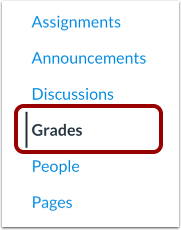
00:09: Nella navigazione del corso, fai clic sul collegamento Voti.
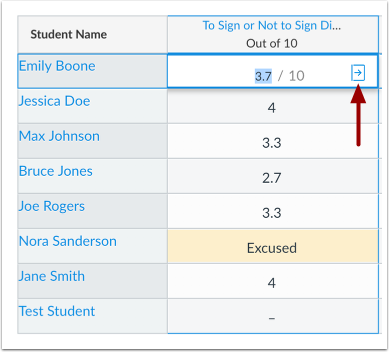
00:12: Individua il nome dello studente e il compito di cui desideri modificare lo stato. Fai clic
00:16: la cella del registro dei voti e fai clic sull'icona del riquadro Dettagli voto.
00:21: La sezione Stato del riquadro Dettagli voto visualizza le opzioni di stato disponibili. Qualsiasi
00:26: lo stato selezionato viene applicato immediatamente. A seconda delle impostazioni dell'assegnazione e
00:30: elaborati degli studenti, potrebbe essere già stato selezionato uno stato per te.
00:35: Per selezionare nessuno stato,
00:36: fare clic sul pulsante di opzione Nessuno.
00:39: Lo stato Nessuno indica che non esiste alcuno stato o che il compito è stato consegnato
00:45: prima della data di scadenza.
00:47: Quando viene aggiunto un voto a un compito con uno stato mancante, l'etichetta mancante è
00:52: rimosso automaticamente.
00:53: Puoi anche aggiornare qualsiasi incarico in ritardo o mancante in modo che non abbia stato
00:58: se non si desidera che venga visualizzata un'etichetta nella pagina dei voti dello studente.
01:03: Per selezionare lo stato "In ritardo", fare clic sul pulsante di opzione "In ritardo".
01:07: Lo stato "In ritardo" indica che un compito è stato consegnato dopo la data di scadenza.
01:11: È possibile inserire il numero di giorni di ritardo con cui lo studente ha consegnato il compito.
01:17: Per selezionare lo stato "Scomparso", fare clic sul pulsante di opzione "Scomparso".
01:21: Lo stato "Mancante" indica un incarico online
01:24: che non è stato inviato ed è scaduto.
01:28: Quando un'etichetta mancante viene inserita manualmente
01:30: applicato, l'etichetta mancante viene rimossa tramite un nuovo invio o rimozione manuale. Inserimento
01:36: un punteggio non rimuove un'etichetta di valore mancante applicata manualmente.
01:40: Per selezionare lo stato "Esonerato", fare clic sul pulsante di opzione "Esonerato".
01:45: Lo stato "Esonerato" indica che lo studente è stato esonerato dal fare una
01:50: invio.
01:51: Gli studenti non sono in grado di inviare compiti giustificati,
01:54: e i compiti giustificati non vengono conteggiati nel voto finale dello studente.
01:59: Puoi anche annullare un compito digitando EX nella cella di assegnazione.
02:04: A seconda del tuo istituto, potresti essere in grado di visualizzare e selezionare uno stato personalizzato.
02:10: Per selezionare uno stato personalizzato, fare clic sul pulsante di opzione "Stato personalizzato".
02:13: Non è possibile apportare modifiche agli stati personalizzati.
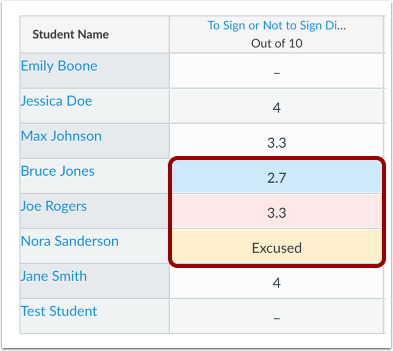
02:18: Le celle di assegnazione nel registro dei voti visualizzeranno il colore assegnato al
02:22: stato corrispondente.
02:24: La pagina dei voti dello studente visualizzerà un'etichetta corrispondente all'impostazione dello stato in
02:28: il registro dei voti. Verranno visualizzate delle etichette per i compiti consegnati in ritardo o mancanti.
02:33: I compiti giustificati sono indicati con EX nella colonna dei punti. Gli studenti che inviano
02:38: i compiti contrassegnati con EX possono ancora vedere i loro punteggi quando visualizzano il proprio
02:43: voti.
02:44: Gli incarichi senza stato non mostrano un'etichetta nella colonna Stato del
02:48: pagina dei voti degli studenti.
02:50: Questa guida ha illustrato come modificare lo stato di un compito consegnato nel registro dei voti.