Dopo aver abilitato lo strumento di rilevazione delle presenze per il tuo corso, puoi configurarlo in base alle esigenze dei tuoi studenti. Tuttavia, alcune impostazioni non possono essere configurate finché il corso non viene pubblicato e gli studenti non accettano l'invito.
Nota: lo strumento di rilevazione delle presenze deve essere abilitato dall'amministratore di Canvas prima di poter essere utilizzato nel corso. Se non visualizzi il link "Presenze" nella navigazione del corso, contatta il tuo amministratore.
Visualizza la trascrizione del video
Presenze libere
Nella sezione Navigazione del corso, fai clic sul link Presenze .
Nota: il link "Presenze" non viene visualizzato agli studenti, quindi non è necessario nasconderlo nella scheda "Navigazione" all'interno delle impostazioni del corso.
Modifica le impostazioni dell'appello
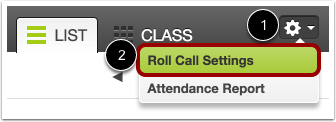
Per modificare le impostazioni dell'appello, fai clic sull'icona Impostazioni [1], quindi fai clic sul pulsante Impostazioni appello [2].
È possibile escludere l'attività di appello dal voto finale e modificare il valore del ritardo.
Escludere dal voto finale
Per escludere la frequenza dal voto finale, modifica le impostazioni del compito .
Visualizza il valore del ritardo
Per specificare una percentuale di ritardo, spostare la barra di scorrimento. Di default, la barra del ritardo è impostata all'80%.
La percentuale di ritardo indica il punteggio di presenza che uno studente riceverà se viene segnato in ritardo. Ad esempio, uno studente con una presenza (100%) e un ritardo (80%) avrà un punteggio di presenza medio del 90%.
Crea la planimetria dei posti a sedere
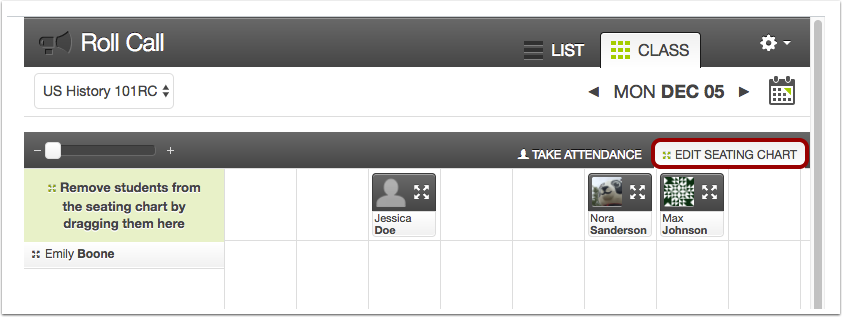
Una volta pubblicato il corso e dopo che gli studenti avranno accettato l'invito, potrai creare una piantina dei posti a sedere nella visualizzazione Classe.
Gestisci i badge
Una volta pubblicato il corso e dopo che gli studenti avranno accettato l'invito, potrai utilizzare il profilo di presenza di ciascuno studente per gestire i badge del corso. Tutti i badge aggiunti a livello di account verranno visualizzati automaticamente anche nel corso. Puoi aggiungere ulteriori badge al corso prima di iniziare l'appello.
Modifica il valore di presenza
Se desideri modificare il valore della presenza nel tuo corso , o se desideri rimuovere completamente la presenza dal registro dei voti, attualmente devi effettuare l'appello di almeno uno studente prima di poter apportare qualsiasi modifica nell'appello.