Se il tuo istituto ha abilitato SCORM LTI, puoi caricare file ZIP SCORM come compiti e come pagine del tuo corso (in base al contenuto del pacchetto applicabile). SCORM è uno standard tecnico per molti prodotti di e-learning e viene spesso utilizzato per creare contenuti didattici. Una volta abilitato, il collegamento SCORM apparirà nel menu di navigazione del corso. I pacchetti SCORM vengono importati come invii di compiti tramite strumenti esterni.
Per rendere il tuo contenuto SCORM disponibile come sito HTML autonomo, potrebbe essere necessario riesportare il contenuto SCORM.
Note:
- Il supporto SCORM LTI deve essere abilitato nelle App esterne a livello di account prima di poter essere utilizzato nei corsi. Se sei un amministratore, contatta l'assistenza Canvas per ricevere supporto.
- Se elimini un compito SCORM dalla pagina Compiti, il compito continuerà ad apparire nella pagina SCORM e, se provi ad aprirlo, Canvas genererà un errore. Tuttavia, se elimini il compito dalla pagina SCORM, il compito verrà eliminato anche da tutte le altre posizioni di Canvas in cui è presente.
- Canvas supporta le seguenti versioni di SCORM: SCORM 1.2 e SCORM 2004 (2a, 3a e 4a edizione).
- SCORM non è disponibile negli ambienti beta o di test di Canvas.
- Se un pacchetto SCORM non viene aggiornato per richiedere link di avvio firmati, gli utenti visualizzano il messaggio "ApiUseSignedLaunchLinks è true, ma il link non è stato firmato" quando tentano di caricare i contenuti, anziché un lettore multimediale.
- Se i pacchetti SCORM non vengono aggiornati per richiedere link di avvio firmati, i link di avvio crittografati possono essere copiati, tuttavia, sono validi solo per pochi secondi dopo la richiesta iniziale e gli utenti visualizzano un messaggio "Il token è scaduto" o "Impossibile caricare il player".
- Prima di importare file SCORM da Commons, assicurati che SCORM sia configurato correttamente nel corso di destinazione. Una configurazione corretta garantisce che i riferimenti SCORM rimangano validi e funzionanti anche dopo l'importazione.
Visualizza la trascrizione del video
Open SCORM
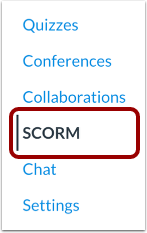
Nella sezione Navigazione del corso, fai clic sul collegamento SCORM .
Carica file
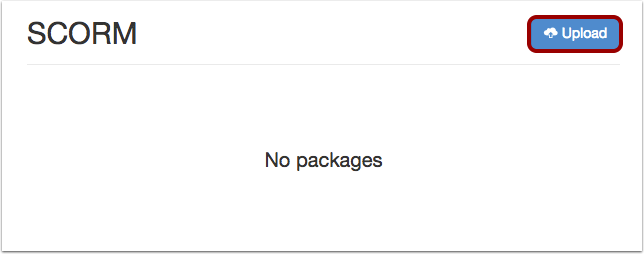
Fai clic sul pulsante Carica .
Apri file
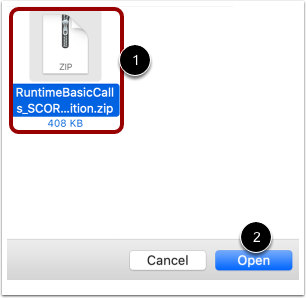
Seleziona il file dal tuo computer [1] e fai clic sul pulsante Apri [2].
Scegli il tipo di importazione
Una volta caricato il file, seleziona il tipo di importazione dell'oggetto. Fai clic sul menu Scegli tipo di importazione [1] e seleziona un'opzione [2]. Puoi importare il file come compito valutato, compito non valutato o pagina.
Nota: il tipo di importazione selezionato durante l'importazione di un file SCORM è permanente e non può essere modificato in Canvas. Se un file SCORM viene caricato come compito non valutato, il compito non assegna punti, non viene aggiunto al registro dei voti e gli studenti non possono ottenere un voto per il compito.
Importa file
Fai clic sul pulsante Vai .
Nota: se il contenuto non viene caricato immediatamente, potrebbe essere necessario riconfigurare lo strumento LTI. Contatta l'amministratore per ricevere assistenza.
Visualizza file
Per visualizzare il compito in Canvas o per modificarne i dettagli , fai clic sull'icona Compito .
Visualizza in Compiti
Gli incarichi SCORM importati vengono visualizzati anche nella pagina Indice degli incarichi. Una volta importati, è possibile spostare l'incarico in un gruppo di incarichi e aggiungerlo come elemento del modulo .
File di anteprima
Per visualizzare in anteprima il contenuto caricato, fai clic sull'icona Anteprima .
File di anteprima
Le anteprime dei compiti SCORM mostrano i file che appaiono agli studenti del tuo corso. Per impostazione predefinita, l'anteprima del file mostra l'etichetta "Nessun punteggio " [1]. Tuttavia, se completi il compito in modalità anteprima, la visualizzazione cambia per riflettere un punteggio ottenuto.
Per reimpostare il contenuto del test, fare clic sul pulsante Reimposta [2].
Per chiudere la finestra di anteprima, fare clic sul pulsante Fine [3].
Nota: tutti i caricamenti SCORM hanno un punteggio massimo predefinito di 100 punti.
Elimina file
Per eliminare un file SCORM, fai clic sull'icona Elimina .
Nota: se elimini un compito SCORM nella pagina Compiti, potrai comunque visualizzarlo nella pagina SCORM. Facendo clic sull'icona del compito verrà visualizzato un errore. Tuttavia, se elimini il compito dalla pagina SCORM, il compito verrà eliminato anche da tutte le altre posizioni di Canvas applicabili.