Prochains changements sur Canvas
16/05/2026
- Changement majeur : Mises à jour du schéma de configuration de l’outil LTI 1.3
30 juin 2026
- Dépréciation : Suppression de l'ancienne interface utilisateur de connexion.
- Fin de vie : Portfolios natifs Legacy Canvas
Pour plus d'informations, veuillez consulterMises en application, dépréciations et changements importants dans Instructure.
Les notes de version décrivent les modifications à venir susceptibles d'avoir un impact sur les clients et qui seront visibles dans les environnements bêta et/ou de production. Veuillez noter que les fonctionnalités envisagées pour un développement futur ne sont pas incluses dans ces notes.
Sauf indication contraire, toutes les fonctionnalités de cette version sont disponibles dans l'environnement bêta le 16 mars 2026 et dans l'environnement de production le 18 avril 2026.
Nouvelles fonctionnalités
Tableau de bord
Tableau de bord personnalisable - Étudiants
Résumé
Lorsque l'option Tableau de bord personnalisable pour les apprenants est activée, les étudiants peuvent utiliser un tableau de bord personnalisé avec des widgets pour suivre leur progression. Fonctionnalités :
- Widget centralisé pour les travaux de cours :Consultez tous les devoirs de chaque cours dans une seule liste.
- Filtration:Trier les tâches par cours ou par statut (par exemple, « Manquant » ou « À venir »).
- Accès direct aux tâches :Ouvrez les devoirs ou les quiz directement depuis le tableau de bord.
- Liste des tâches mise à jour :Consultez les échéances à venir et les tâches requises.
- Widget de notes instantanées :Consultez en un coup d'œil les notes globales du cours.
- Notes et commentaires récents :Consultez les commentaires et les notes des enseignants sans ouvrir chaque cours.
- Widget Personnes :Trouvez et contactez rapidement les instructeurs.
- Flux d'annonces :Nouveau design pour la fonctionnalité d'annonces habituelle.
- Personnaliser les mises en page :Ajoutez, supprimez ou réorganisez les widgets pour mettre en évidence les principales priorités des élèves.
- Option d'affichage du tableau de bord :Basculez entre le nouveau tableau de bord et l'affichage classique.
Note:Le tableau de bord personnalisé est actuellement réservé aux utilisateurs ayant un rôle exclusivement étudiant. Les utilisateurs ayant à la fois un rôle étudiant et un rôle non étudiant ne pourront pas accéder à cette fonctionnalité.
Avantages du changement
- Amélioration de l'expérience étudiante :Le tableau de bord mis à jour facilite l'accès des étudiants aux informations et outils clés du cours, en mettant en évidence les devoirs, les notes et les annonces.
Flux de travail des fonctionnalités

Les étudiants peuvent passer au nouveau tableau de bord personnalisable en cliquant sur Passer à la nouvelle vue du tableau de bordbouton lorsque la fonctionnalité est activée.

Le tableau de bord étudiant comprend plusieurs onglets et widgets pour aider les étudiants à accéder aux informations clés du cours et à gérer leur apprentissage :
- Onglet Tableau de bord [1] : Affiche divers widgets pour un accès rapide aux informations du cours.
- Onglet Cours[2] : Affiche uniquement les cartes de cours pour une navigation facile.
- widget de travaux de cours[3] : Affiche le nombre de devoirs à rendre, manquants ou remis. Les étudiants peuvent filtrer par cours ou par statut de remise.
- Widget de notes de cours[4] : Affiche les notes de chaque cours. Utilisez le Afficher toutes les notes basculez [5] pour masquer ou afficher les notes. Cliquez sur Consulter le carnet de noteslien pour consulter la page des notes du cours [6].
- Widget d'annonces[7] : Affiche les nouvelles annonces. Les étudiants peuvent filtrer par Lu, Non lu ou Tous.
- Widget Personnes[8] : Permet aux étudiants de filtrer les utilisateurs par cours ou par rôle et d'envoyer des messages dans la boîte de réception.
- Options du tableau de bordLes étudiants peuvent revenir à l'affichage classique du tableau de bord. [9] ou personnaliser le tableau de bord [10].
- Retour [11] : Les étudiants peuvent partager leurs commentaires sur la nouvelle vue du tableau de bord.
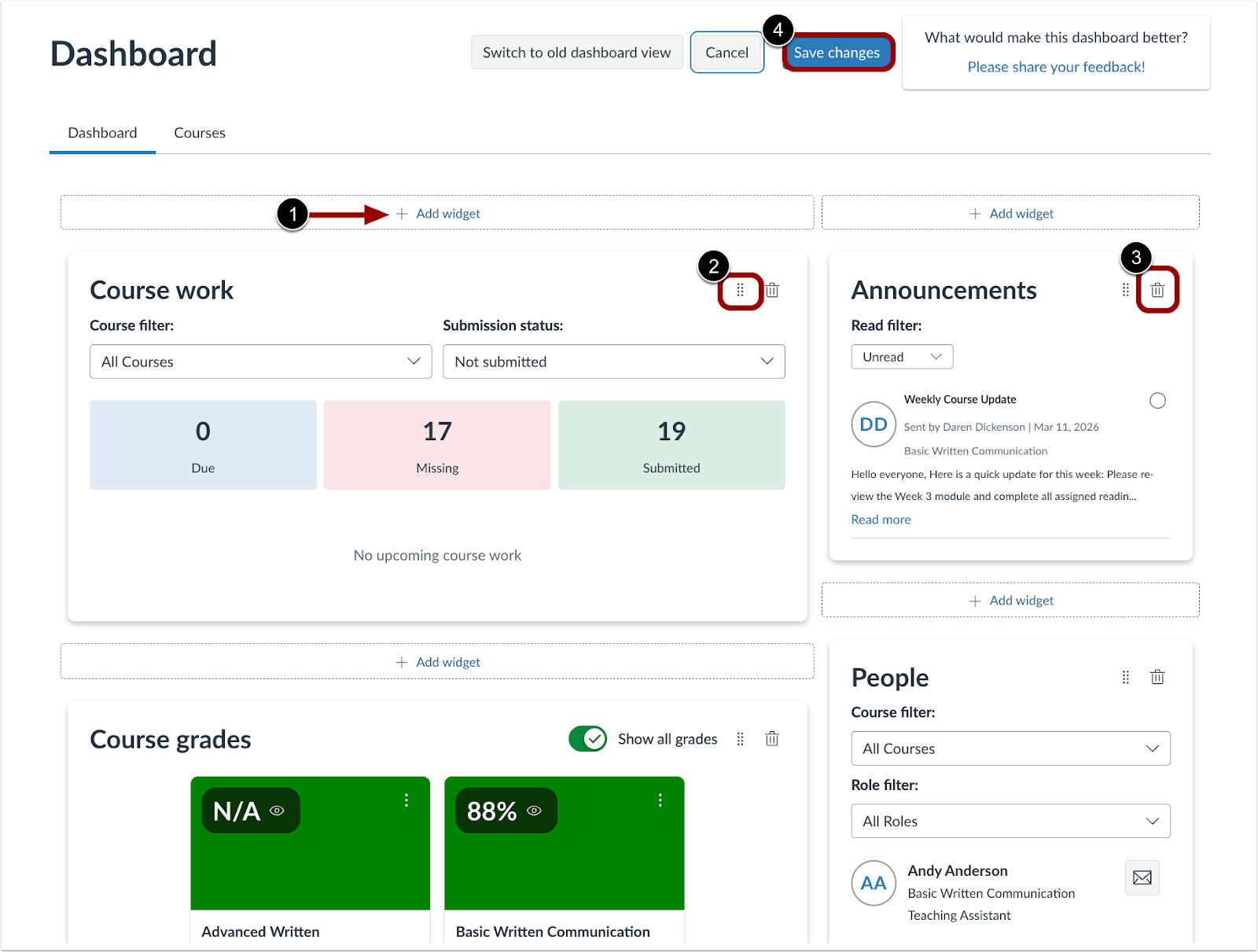
Les étudiants peuvent personnaliser leur tableau de bord en ajoutant, déplaçant ou supprimant des widgets et en enregistrant leur mise en page :
- Ajouter un widget[1] : Cliquez pour ajouter des informations supplémentaires sur le cours au tableau de bord.
- Réorganiser les widgets[2] : Faites glisser les widgets vers différentes zones pour organiser le tableau de bord.
- Supprimer les widgets[3] : Supprimez les widgets inutiles sur le tableau de bord.
- Enregistrer les modifications[4] : Cliquez une fois la personnalisation terminée pour appliquer la mise en page du tableau de bord.
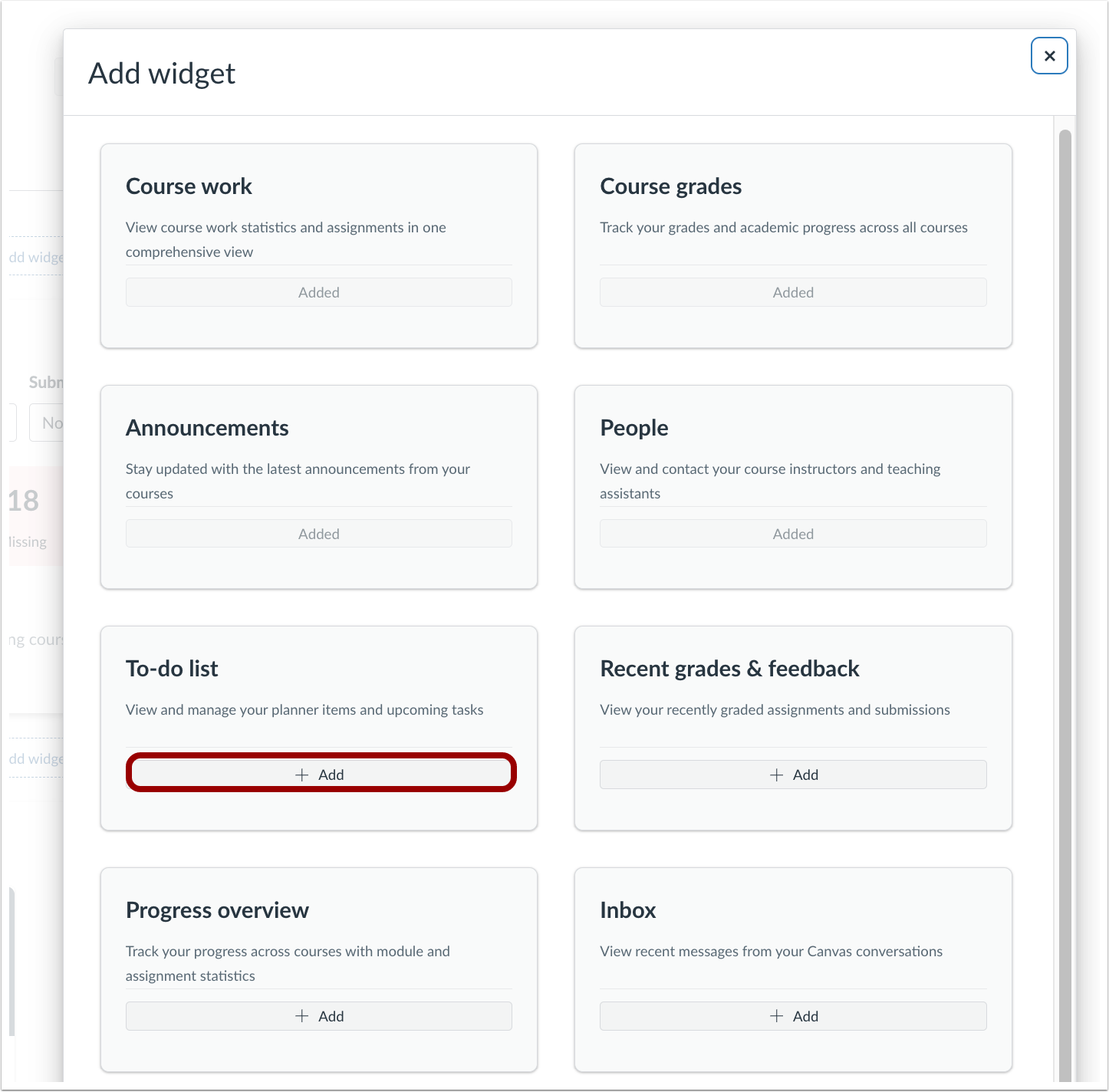
Cliquez sur leAjouterLien pour ajouter des widgets au tableau de bord.
Vidéo de présentation
Code d'intégration :
<iframe width="560px" height="320px" allowfullscreen="true" allow="autoplay *" title="Screencast de lancement 18/04/2026 : Tableau de bord personnalisable" src="https://community.instructuremedia.com/embed/22891371-7fe0-4b69-9630-f156f7b0bf54" frameborder="0"></iframe>
Notes
Assistance à la notation IgniteAI pour SpeedGrader - Instructeur
Disponibilité de l'environnement bêta | 30 mars 2026 Remarque : Cette date ne fait pas partie du calendrier habituel des publications bêta. |
Option de fonctionnalité à activer | - Améliorations des performances et de l'ergonomie de SpeedGrader
- Rubriques améliorées
- Aide à la notation
Voir leRésumé des options de fonctionnalités de Canvaspour en savoir plus sur les options de fonctionnalités. |
|---|
Activer l'option Emplacement et état par défaut | Améliorations des performances et de l'ergonomie de SpeedGrader - Compte (Activé/Verrouillé)
- Cours (Activé)
Rubriques améliorées - Compte (Activé/Déverrouillé)
- Cours (Activé)
Aide à la notation - Compte (Désactivé/Verrouillé)
- Parcours (Handicapés)
|
Configuration du sous-compte | Oui |
Paramètres du compte/cours à activer | Aucun |
Autorisations | Inhérent au rôle de l'utilisateur |
Affecte l'interface utilisateur | Oui |
Zones touchées | SpeedGrader |
Ressources connexes | Assistance à la notation IgniteAI pour SpeedGrader | Présentation du produit |
Résumé
L'option d'aide à la notation permet aux enseignants d'utiliser un outil de notation assisté par IA pour générer des notes et des suggestions de commentaires pour les travaux écrits, en fonction de la grille d'évaluation associée. Pour utiliser pleinement cette fonctionnalité, les options « Grilles d'évaluation améliorées » et « Améliorations des performances et de l'ergonomie de SpeedGrader » doivent également être activées.
Note: Cette fonctionnalité est conçue pour aider les enseignants, et non pour remplacer leur jugement professionnel. Toutes les notes, tous les commentaires et tous les retours générés par l'IA doivent être vérifiés et approuvés par un enseignant avant d'être utilisés ou soumis.
Limitations des fonctionnalités
- L'outil d'aide à la notation ne détecte ni ne signale les contenus inappropriés, nuisibles ou sensibles.
- Le système dispose de défenses limitées contre les tentatives de manipulation ou de contournement des consignes de notation.
- Elle ne vérifie pas l'exactitude des affirmations factuelles.
- La légitimité ou la crédibilité des sources citées n'est pas évaluée.
- Les exigences de mise en forme (par exemple, le nombre de mots, la structure, le style de citation) ne sont pas vérifiées.
- Les notes et les commentaires sont basés uniquement sur les critères explicitement énoncés dans la grille d'évaluation.
- L'assistance à la notation n'est pas adaptée aux devoirs objectifs à réponse unique.
Utilisation de l'aide à la notation
- Utilisez des grilles d'évaluation claires et détaillées.
- L’aide à la notation s’applique principalement aux travaux de type dissertation, basés sur du texte.
- Évitez de l'utiliser pour des travaux quantitatifs ou à choix multiples.
Avantages du changement
Cette fonctionnalité permet aux enseignants de gagner du temps et de simplifier le processus de notation grâce à des notes et des suggestions de commentaires générées par l'IA pour les travaux écrits. En utilisant la grille d'évaluation associée, elle garantit que les commentaires correspondent aux critères d'évaluation, permettant ainsi aux enseignants de se concentrer sur la relecture et l'amélioration des commentaires plutôt que de tout recommencer.
Flux de travail des fonctionnalités

Dans SpeedGrader, cliquez sur Évaluation automatique bouton.

Une fois l'évaluation terminée, les actions suivantes se produisent :
- Critères de sélection[1]:Appliqué automatiquement en fonction des résultats de l'évaluation.
- Commentaires générés[2]:Examinez les commentaires générés par le système.
- Bouton de réinitialisation[3]:Cliquez ici pour effacer l'évaluation en cours et en commencer une nouvelle.
Note:Le bouton Réinitialiser remplacera toutes les évaluations et tous les commentaires existants et cette action est irréversible.

Une fois les critères de sélection et les commentaires examinés, cliquez sur Soumettre l'évaluation bouton.
Vidéo promotionnelle : Non disponible
Navigation
Rapports d'accessibilité améliorés - Administrateur, Instructeur
Option de fonctionnalité à activer | Vérificateur d'accessibilité
Voir leRésumé des options de fonctionnalités de Canvaspour en savoir plus sur les options de fonctionnalités. |
|---|
Activer l'option Emplacement et état par défaut | Compte (Désactivé/Déverrouillé) |
Configuration du sous-compte | Oui |
Paramètres du compte/cours à activer | Aucun |
Autorisations | Inhérent au rôle de l'utilisateur |
Affecte l'interface utilisateur | Oui |
Zones touchées | Navigation du compte, accessibilité des cours |
Ressources connexes | Vérificateur d'accessibilité : aperçu des fonctionnalités |
Résumé
Un tableau de bord d'accessibilité au niveau du compte est disponible dans la navigation du compte, et le rapport d'accessibilité au niveau du cours comprend des fonctionnalités supplémentaires :
- Au niveau du cours, le rapport comprend les annonces, les programmes et les discussions.
- Une fonction de correction finale permet aux utilisateurs de marquer une ressource comme terminée, supprimant ainsi tous les problèmes restants des totaux et des statistiques.
Remarques :
- Les utilisateurs devront mettre à jour les rapports de cours existants pour faire apparaître des ressources supplémentaires.
- Les analyses automatiques des cours sont suspendues lorsque les utilisateurs mettent à jour manuellement le contenu.
- Les mises à jour manuelles sont lancées en cliquant sur le bouton « Mettre à jour le rapport » dans le rapport du cours.
Avantages du changement
- Rapports d'accessibilité améliorés :Fournit une vue d'ensemble au niveau du compte des cours avec le nombre de problèmes actifs et résolus, étend l'analyse des ressources pour inclure les annonces, les programmes et les discussions, et permet aux utilisateurs d'ignorer ou d'exclure les problèmes et les ressources qu'ils ne souhaitent pas corriger.
- Contrôle de la remédiation :Permet aux utilisateurs d'ignorer ou d'exclure les problèmes et les ressources qu'ils ne souhaitent pas corriger.
Flux de travail des fonctionnalités

Au niveau du compte, cliquez sur Accessibilitélien pour consulter le rapport d'accessibilité.

UN Réparation rapprochéeUn bouton s'affiche à la fin de l'assistant de correction pour tous les éléments non résolus.

L'option Close Remediation est également accessible via Optionsicône.
Vidéo promotionnelle : Non disponible
Éditeur de contenu enrichi
Sous-titres automatiques et transcriptions interactives pour Canvas Media - Enseignant, Étudiant
Résumé
Les améliorations apportées à l'expérience vidéo dans Canvas incluent le sous-titrage automatique et les transcriptions interactives, ainsi que des améliorations au niveau de la lecture multimédia et de la gestion des sous-titres.
Fonctionnalités de légende et de transcription de Canvas Media :
- Sous-titres générés automatiquement pour les contenus vidéo et audio compatibles.
- Option pour télécharger des fichiers de sous-titres
- Transcription interactive défilante synchronisée avec la lecture vidéo
- Édition de transcriptions dans Canvas
- Options de mise en page du lecteur pour prendre en charge différentes configurations d'affichage et de transcription
- Lecture en plein écran étendue pour les médias
- Restriction de l'affichage pour contrôler la visibilité de la transcription
- Navigation par clic vers des horodatages spécifiques
- Fonction de recherche dans la transcription
- Prise en charge de plusieurs langues de sous-titrage
Expérience étudiante
- Recherchez les termes clés dans la transcription.
- Cliquez sur le texte de la transcription pour accéder à des moments précis de la vidéo.
- Suivez le texte mis en évidence pendant la lecture de la vidéo.
Avantages du changement
- Génération de sous-titres vidéo :Génère automatiquement des sous-titres, éliminant ainsi la nécessité de créer ou de télécharger manuellement des fichiers SRT et garantissant que tous les étudiants, y compris ceux qui ont une déficience auditive ou qui apprennent l'anglais comme langue seconde, puissent accéder au contenu.
- Étude de précision :Les transcriptions consultables permettent aux étudiants de trouver rapidement des concepts spécifiques sans avoir à parcourir l'intégralité de la vidéo.
- Amélioration de la fidélisation :Suivre le texte de la transcription mis en évidence pendant l'écoute aide les étudiants à mieux comprendre et à retenir le contenu du cours.
- Édition simplifiée des sous-titres :Les enseignants peuvent facilement corriger les erreurs de légende directement dans Canvas sans utiliser d'éditeurs de texte externes.
Flux de travail des fonctionnalités

Les étudiants et les enseignants peuvent gérer les sous-titres vidéo à l'aide du Gestionnaire de sous-titres avec les options suivantes :
- Options vidéolien [1] – Cliquez pour accéder au Gestionnaire de sous-titres.
- Disposition des joueursdérouler menu [2] – Sélectionnez cette option si vous souhaitez modifier la disposition du lecteur.
- Ajouter un nouveaubouton [3] – Cliquez pour télécharger des légendes.
- Demande bouton [4] – Cliquez pour demander le sous-titrage automatique.
Remarques :
- Petites mises en page (moins de 720 px) :Le lecteur multimédia s'affiche sans le panneau de transcription en mode intégré.
- Mises en page plus grandes (720 px et plus) :Si la restriction « Afficher la transcription en continu » est activée, le panneau de transcription peut apparaître à côté du média.
- Format extra large :Recommandé pour afficher confortablement la transcription directement dans le texte.

Pour ajouter des sous-titres à une vidéo, suivez ces étapes :
- Sélectionnez leLangue[1]
- Choisissez unfichier de légende[2]
- Cliquez sur leTéléchargerbouton [3]

Pour générer automatiquement des sous-titres, sélectionnez Langue[1], puis cliquez sur leDemande bouton [2].
Remarques :
- La génération des sous-titres peut prendre jusqu'à 24 heures.
- Pendant la génération des sous-titres, une entrée « Sous-titre automatique » s'affiche dans la liste avec le statut « En cours de traitement ».
- Si la génération des sous-titres échoue, un message d'erreur s'affiche et les enseignants peuvent réessayer.
- Une fois terminées, les sous-titres sont disponibles pour l'affichage de la transcription et la lecture des sous-titres.
- La génération automatique de sous-titres prend en charge les médias vidéo et audio.

Les enseignants peuvent contrôler la visibilité des transcriptions à l'aide deAfficher la transcription en continuRestriction du spectateur.
Remarques :
- Lorsque l'option est désactivée, le panneau de transcription n'apparaît pas en mode de lecture intégré, immersif ou plein écran.
- Lorsque la largeur du lecteur dépasse 720px, le lecteur multimédia s'étend pour occuper tout l'espace disponible.
- La commande pour la lecture immersive a été supprimée.
- Si l'option « Masquer la transcription défilante » est activée dans le panneau des options vidéo, le panneau de transcription n'est disponible dans aucune vue de lecture.

Lorsque des sous-titres sont disponibles, Canvas Media affiche une transcription interactive en continu. aux côtés du joueur.
Remarques :
- Si les sous-titres ne sont pas encore générés, une transcription provisoire sera affichée. peut s'afficher en mode immersif ou en plein écran.
- Le panneau de transcription peut être affiché ou masqué à l'aide de l'icône de la barre latérale du lecteur multimédia.
- La transcription intégrée n'est disponible que lorsque la largeur du lecteur dépasse 720px.
- Lorsque les relevés de notes sont disponibles, le panel de transcription peut s'afficher en mode immersif et plein écran, même s'il est masqué dans le lecteur intégré en raison de la taille de la mise en page.

Les enseignants peuvent modifier le texte de la transcription directement dans le panneau de transcription lorsque l'éditeur de contenu enrichi est en mode Édition. La modification est possible en temps réel (lorsque l'espace le permet) ou en lecture plein écran.
En mode Modifier la transcription, les enseignants peuvent :
- Modifiez directement le texte de la transcription existante dans le panneau.
- Les modifications sont enregistrées automatiquement lors du passage à une autre entrée de transcription.
- Texte correct sans avoir besoin de recharger les fichiers de sous-titres (les entrées de transcription ne peuvent pas être supprimées)

Canvas Media prend en charge l'affichage immersif et la lecture en plein écran pour une expérience visuelle plus large.
- Si l'option « Masquer la transcription défilante » est activée dans le panneau des options vidéo, le panneau de transcription n'est disponible dans aucune vue de lecture.
Vidéo promotionnelle : Non disponible
Autres mises à jour
Plateforme/Intégrations
Transition vers AWS CloudFront - Administration
Résumé
Canvas a mis à jour son infrastructure de plateforme pour utiliser AWS CloudFront (CDN). Cette mise à jour est entièrement transparente et n'entraîne aucune modification de l'interface ou des flux de travail de Canvas ; aucune action n'est requise de la part des utilisateurs.
Avantages du changement
Performances améliorées de la plateforme :Améliore la vitesse, l'évolutivité et la fiabilité grâce à l'utilisation d'un CDN mondial, sans impact prévu pour les utilisateurs.
Portefeuille
Améliorations apportées à la mise à jour de la fenêtre modale de publication du portfolio et à la synchronisation des inscriptions - Enseignant, Étudiant
Disponibilité de l'environnement de production | 30 mars 2026 Remarque : Cette date ne correspond pas au rythme de production habituel. |
|---|
Option de fonctionnalité à activer | N / A |
Activer l'option Emplacement et état par défaut | N / A |
Configuration du sous-compte | Oui |
Paramètres du compte/cours à activer | Aucun |
Autorisations | Inhérent au rôle de l'utilisateur |
Affecte l'interface utilisateur | Non |
Zones touchées | Portefeuille |
Résumé
Le texte de la fenêtre modale « Publier le portfolio » a été mis à jour. De plus, les portfolios d’évaluation se synchronisent automatiquement avec les inscriptions aux cours Canvas, ce qui garantit l’exactitude des accès des apprenants et réduit la gestion manuelle.
- L'accès des apprenants reflète automatiquement les modifications apportées aux inscriptions aux cours.
- Les instructions de publication mises à jour précisent que les inscriptions sont synchronisées automatiquement.
Avantages du changement
- Prend en charge les inscriptions tardives en toute transparence :L'accès des apprenants est automatiquement mis à jour lorsque les étudiants rejoignent un cours après la publication des portfolios.
- Améliore la précision des tableaux de bord et des rapports :Les données du portefeuille reflètent les inscriptions actuelles aux cours, garantissant ainsi l'actualité des rapports.
- Élimine les corrections manuelles :Les modifications d'inscription sont appliquées automatiquement.
- Permet la gestion de portefeuilles à long terme :Les portefeuilles restent précis même sur des durées de cours prolongées.
Flux de travail des fonctionnalités

Le texte modal du portefeuille d'édition a été mis à jour.
Journal des modifications
Date | Description |
|---|
10 avril 2026 | Mise à jour de l'aide à la notation - Statut par défaut modifié en Verrouillé
|
30 mars 2026 | Mise à jour - Notes : Assistance à la notation IgniteAI pour SpeedGrader
- Date de disponibilité de l'environnement bêta mise à jour
|
2026-03-20 | Mise à jour - Tableau de bord personnalisé
- Ajouté Note:Le tableau de bord personnalisé est actuellement réservé aux utilisateurs ayant un rôle exclusivement étudiant. Les utilisateurs ayant à la fois un rôle étudiant et un rôle non étudiant ne pourront pas accéder à cette fonctionnalité.
|