Le module Contenu externe vous permet de créer une iframe pointant vers une page web afin d'afficher des ressources externes dans le Centre de ressources. Ce module suit le même processus de publication que les autres modules du Centre de ressources et permet une segmentation au niveau du module.
Exigences
Cette fonctionnalité nécessite une version minimale du SDK Web Impact de 2.115.0.
Ajouter un module de contenu externe
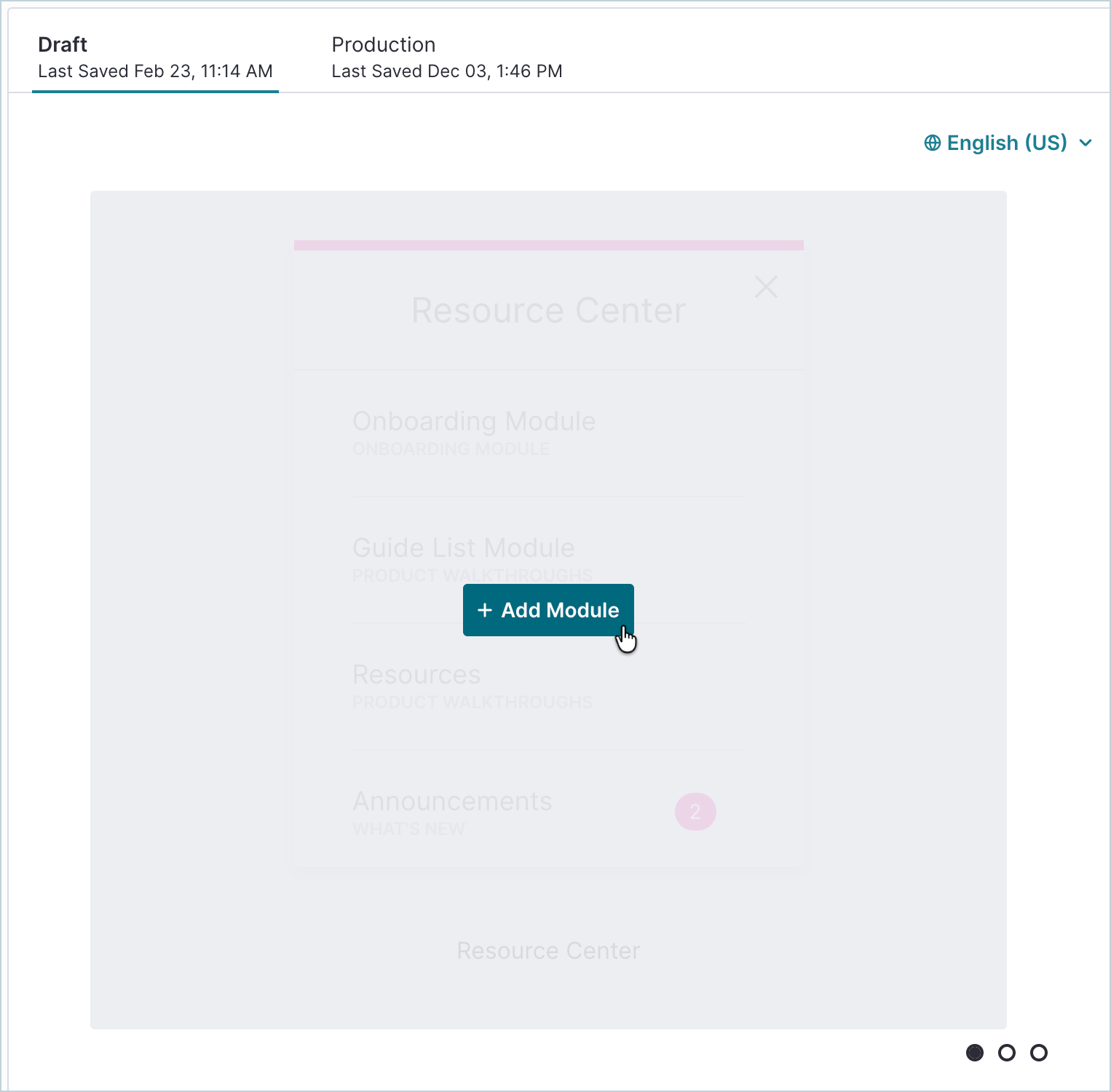
Lorsque vous ouvrez le Centre de ressources, vous verrez deux onglets : Brouillon et Production . L’onglet Brouillon correspond à votre version de travail et n’est pas visible par vos visiteurs. Si votre Centre de ressources est déjà publié, l’onglet Production affiche la version actuellement visible par les visiteurs.
- Dans le menu de gauche, allez dans Guides > Centre de ressources .
- Survolez la vignette Centre de ressources et sélectionnez + Ajouter un module .
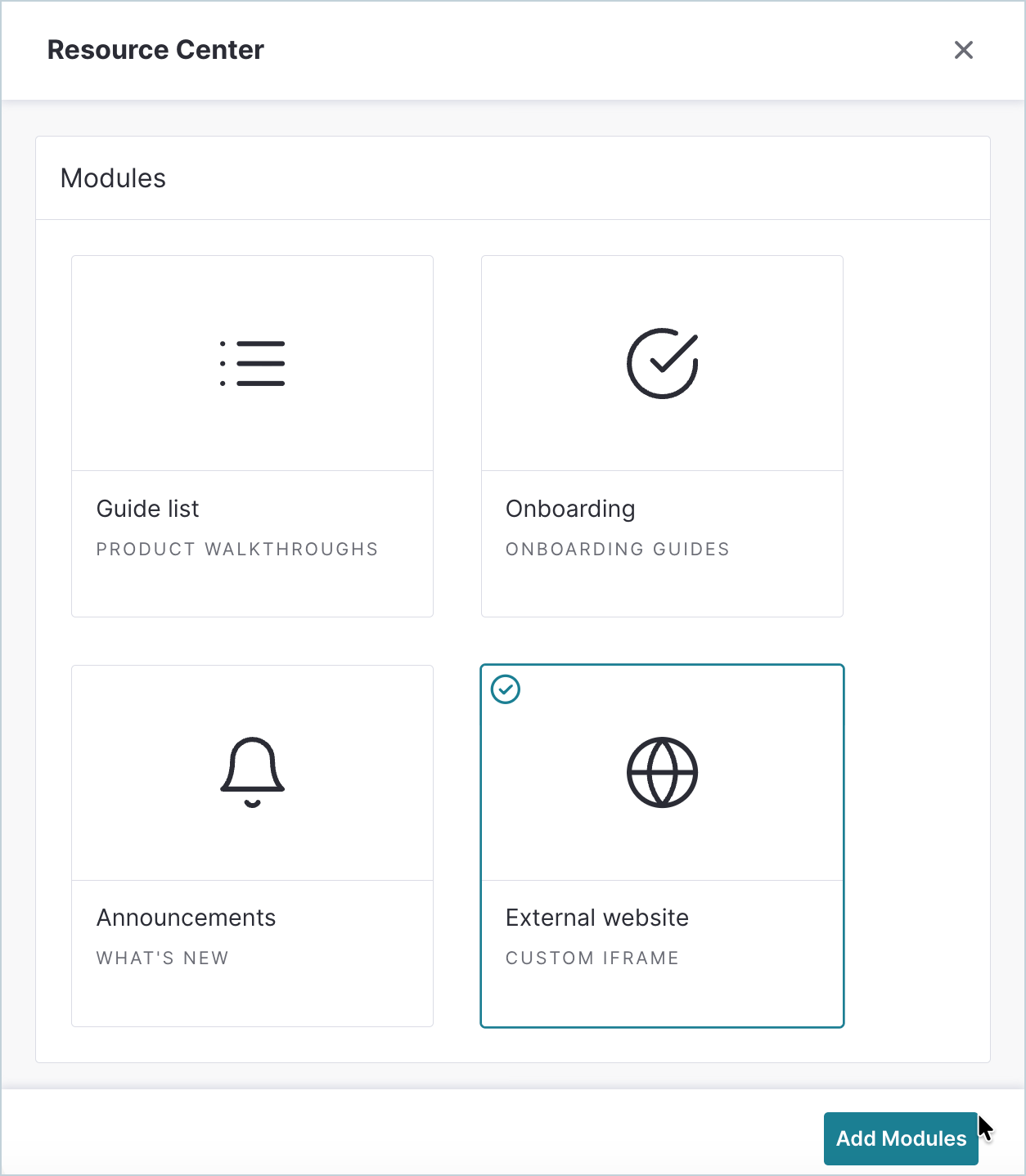
- Sélectionnez un site Web externe .
- Dans le coin inférieur droit, sélectionnez Ajouter des modules .
Aperçu du site web
Pour déterminer si vous pouvez créer une iframe sur un site web, utilisez la fonction d'aperçu du module dans le Centre de ressources. Si l'aperçu s'affiche correctement, l'iframe est compatible. Dans le cas contraire, vous ne pouvez pas créer d'iframe pour ce site. Certains sites bloquent l'ajout d'iframes. Si le site n'autorise pas le chargement du module iframe, l'iframe ne s'affichera pas dans l'aperçu.
Pour prévisualiser le site web :
- Défilez jusqu'au nouveau module, survolez-le et sélectionnez Afficher les détails du module .
- Dans la section Contenu , saisissez l'URL du site web auquel vous souhaitez ajouter une iframe, puis sélectionnez Aperçu de l'URL . Cette action vérifie si une iframe peut être ajoutée au site web sélectionné. Si l'aperçu est concluant, l'iframe s'affiche dans la section Contenu . Vous pouvez alors parcourir la page et découvrir le site comme le feraient vos utilisateurs.
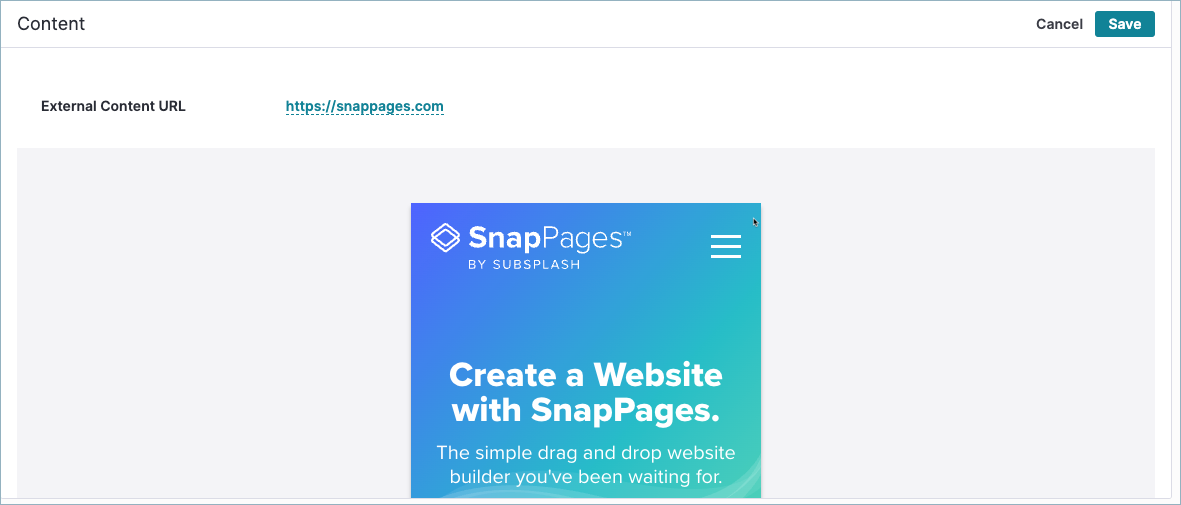
- Après avoir prévisualisé l'URL, sélectionnez Enregistrer . Le module est enregistré dans la version brouillon de votre Centre de ressources.
- Dans la vignette Segment , sélectionnez Modifier et ajoutez le segment auquel vous souhaitez cibler ce module.
Remarque : Si vous rencontrez des problèmes d’affichage du site web en mode aperçu ou si vous n’êtes pas certain de sa compatibilité avec une iframe, vous pouvez utiliser un outil comme iframely pour vérifier si le contenu peut être intégré dans une iframe. Si l’outil convertit correctement le contenu dans un format intégrable, le site fonctionnera correctement avec le module Contenu externe. Si le site ne se charge pas, il est probable que le contenu ne puisse pas être ajouté à une iframe.
Test et publication du module de contenu externe
Après avoir ajouté un module de contenu externe à votre centre de ressources, vous devez le rendre public. Pour ce faire, sélectionnez « Déployer en production ».