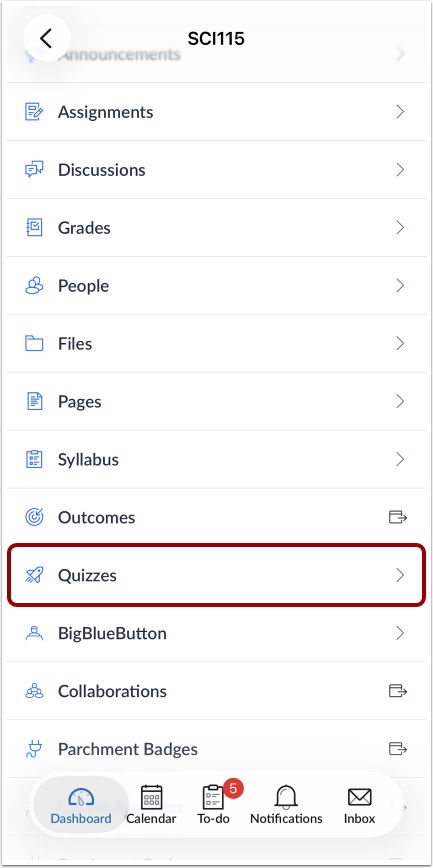
Vous pouvez passer un nouveau quiz sur votre appareil mobile. Les nouveaux quiz sont accessibles depuis la page « Devoirs ». Si vous ne trouvez pas votre évaluation sur cette page, vous devrez peut-être y accéder depuis la page « Quiz » .
Les images de cette leçon sont présentées pour un écran de téléphone, mais sauf indication contraire, les étapes sont identiques sur les écrans de tablettes.
Remarque : Le menu de navigation du cours correspond à la version navigateur de votre cours Canvas. Si l’option « Quiz » n’est pas disponible dans le menu de navigation du cours, elle sera également masquée dans l’application.
Cours ouvert
Dans le tableau de bord, appuyez sur le nom du cours que vous souhaitez consulter.
Quiz ouverts
Cliquez sur le lien « Quiz » .
Évaluation ouverte
Pour ouvrir une évaluation, appuyez sur le nom de l'évaluation.
Appuyez sur le bouton Ouvrir le quiz .
Voir les détails de l'évaluation
Consultez les détails de votre évaluation [1].
Selon les paramètres, votre évaluation peut également inclure une limite de temps [2], une date d'échéance [3] et un nombre de tentatives autorisées, le cas échéant.
Si votre évaluation nécessite un code d’accès, entrez le code dans le champ Code d’accès et appuyez sur le bouton Commencer [4].
Répondre au questionnaire
Pour commencer votre évaluation, appuyez sur le bouton Commencer .
Questions du quiz complet
Complétez l'évaluation conformément aux instructions de votre instructeur.
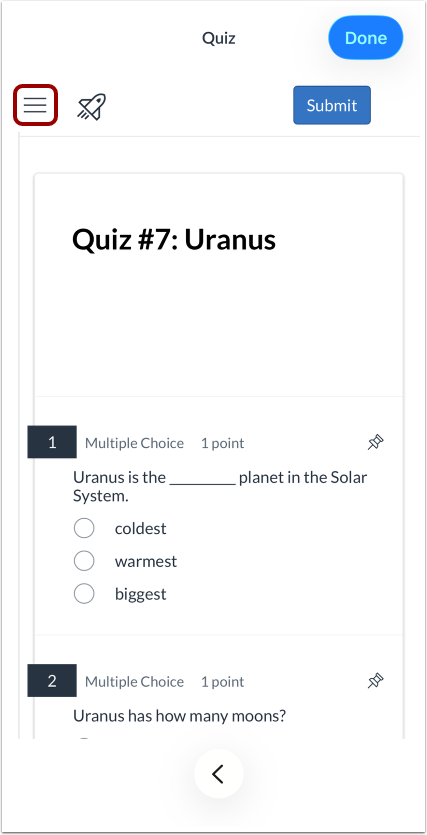
Votre instructeur pourra vous demander de répondre à plusieurs types de questions . Chaque question affichera sa valeur en points [1].
Pour épingler une question à revoir plus tard, appuyez sur l’icône Épingler [2].
Si votre évaluation est chronométrée, le temps restant s'affichera sur la page d'évaluation. Pour masquer le chronomètre, appuyez sur l'icône Masquer .
Répondez à une question à la fois
Si votre évaluation affiche une question à la fois, vous pouvez passer à la question suivante en appuyant sur le bouton Suivant [1].
Si votre évaluation permet de revenir en arrière, vous pouvez revenir aux questions précédentes en appuyant sur le bouton Précédent [2].
Navigateur de questions ouvertes
Pour ouvrir le navigateur de questions, appuyez sur l'icône Menu .
Navigateur de questions
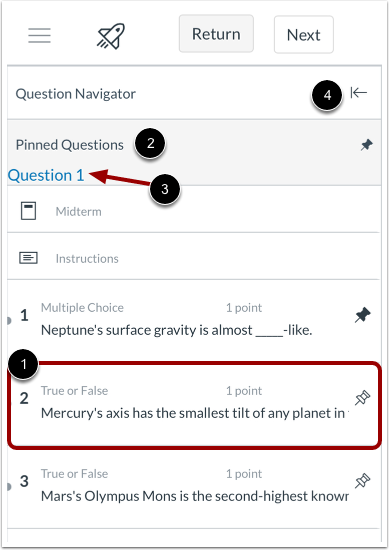
Le navigateur de questions vous permet de consulter facilement toutes les questions d'une évaluation. Pour accéder à une question spécifique, appuyez dessus [1].
Toutes les questions épinglées s’afficheront dans la section Questions épinglées [2]. Pour consulter une question épinglée, appuyez sur le nom de la question [3].
Pour fermer le navigateur de questions, appuyez sur l’icône Fermer [4].
Soumettre le questionnaire
Pour soumettre l'évaluation, appuyez sur le bouton Soumettre .
Confirmer la soumission
Pour confirmer votre envoi, appuyez sur le bouton Soumettre .
Afficher les résultats
Consultez les résultats de votre évaluation .