Dans le carnet de notes, vous pouvez télécharger les grilles d'évaluation d'un devoir . Une fois les détails de la grille ajoutés ou modifiés, vous pouvez importer votre fichier CSV pour le devoir. Vous pouvez également créer votre propre fichier CSV.
Pour éviter les erreurs d'importation, assurez-vous que le format corresponde à la grille d'évaluation jointe au devoir (c.-à-d. nom du critère, nom de l'évaluation et points correspondants).
Remarques :
- L'option Importer les grilles d'évaluation n'apparaît que pour les devoirs comportant une grille d'évaluation et n'est pas disponible pour les devoirs notés anonymement.
- Cette leçon décrit les grilles d'évaluation avec l'option « Grilles d'évaluation améliorées » activée. Si les étapes de cette leçon ne correspondent pas à ce qui s'affiche dans votre compte, consultez notre guide sur la gestion des grilles d'évaluation dans l'interface des grilles d'évaluation classiques .
Voir la transcription vidéo
00:05 : Comment importer des évaluations de type grille d’évaluation à l’aide d’Enhanced Rubrics ?
00:09 : Pour éviter les erreurs de formatage ou d’importation, téléchargez les grilles d’évaluation existantes pour
00:14 : modifiez directement le devoir.
00:17 : Lors de la création d'un nouveau fichier CSV, celui-ci doit inclure les identifiants des étudiants, les noms des critères et les notes.
00:23 : noms,
00:23 : points correspondants (pour les grilles d’évaluation notées uniquement) et commentaires.
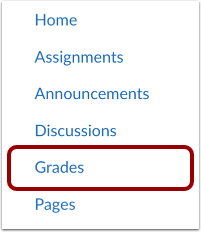
00:29 : Dans le menu de navigation du cours, cliquez sur le lien « Notes ».
00:33 : Cliquez sur l’icône Options à côté du nom du devoir. Ensuite, cliquez sur l’option Importer les grilles d’évaluation.
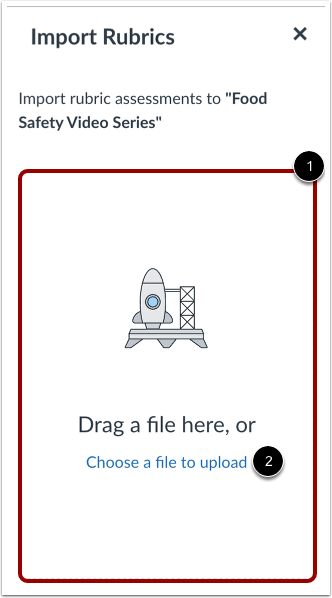
00:40 : Pour télécharger vos évaluations de grille d’évaluation, glissez-déposez votre fichier CSV ou cliquez sur le lien « Choisir un fichier à télécharger ».
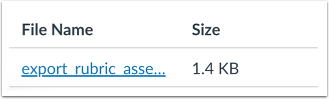
00:47 : Une fois l'importation réussie, le nom et la taille du fichier s'affichent.
00:51 : Les détails de l'évaluation selon la grille sont visibles dans le correcteur rapide.
00:55 : Ce guide expliquait comment importer des évaluations de type grille d’évaluation à l’aide d’Enhanced Rubrics.
Créer ou modifier un fichier CSV
Pour éviter les erreurs de formatage ou d'importation, téléchargez les grilles d'évaluation existantes pour le devoir et modifiez-les directement.
Lors de la création d'un nouveau fichier CSV, celui-ci doit inclure les identifiants des étudiants, les noms des critères, les noms des notes, les points correspondants (uniquement pour les grilles d'évaluation notées) et les commentaires.
Remarques :
- Vous pouvez également inclure une colonne « Nom de l'élève » pour une meilleure lisibilité.
- Si la grille d'évaluation associée au devoir n'est pas notée, la colonne « Points » est omise du fichier CSV exporté. Ce dernier ne contient que les notes et les commentaires pour chaque critère. L'ajout manuel d'une colonne « Points » à une grille d'évaluation non notée entraîne des erreurs d'importation.
Niveaux ouverts
Dans le menu de navigation du cours, cliquez sur le lien « Notes » .
Évaluations de la grille d'importation
Cliquez sur l’icône Options à côté du nom du devoir [1]. Ensuite, cliquez sur l’option Importer les grilles d’évaluation [2].
Remarque : L'option Importer les grilles d'évaluation n'apparaît que pour les devoirs comportant une grille d'évaluation et n'est pas disponible pour les devoirs notés anonymement.
Pour télécharger vos évaluations de grille d'évaluation, faites glisser votre fichier CSV [1] ou cliquez sur le lien Choisir un fichier à télécharger [2].
Consulter les évaluations importées selon la grille d'évaluation
Une fois l'importation réussie, le nom et la taille du fichier s'affichent. Les détails de l'évaluation selon la grille d'évaluation sont visibles dans SpeedGrader .