Dans New Quizzes, vous pouvez associer les résultats d'apprentissage au niveau du cours et au niveau du compte à un questionnaire. Cette association vous permet de mesurer les performances des étudiants aux questionnaires à l'aide d'échelles d'évaluation et de niveaux de maîtrise.
Vous pouvez également aligner les résultats sur une question du quiz .
Remarque : Si les résultats des nouveaux questionnaires ne s’affichent pas, cela signifie qu’ils n’ont pas été configurés pour votre cours. Veuillez contacter votre administrateur Canvas pour obtenir de l’aide.
Voir la transcription vidéo
00:07 : Comment aligner un résultat sur un quiz dans New Quizzes ?
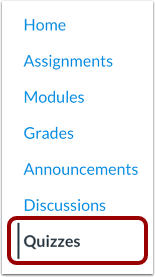
00:11 : Dans le menu de navigation du cours, cliquez sur le lien « Quiz ».
00:15 : Pour associer un résultat à un quiz, trouvez le quiz que vous souhaitez ouvrir.
00:20 : Pour ouvrir de nouveaux questionnaires à partir d’un questionnaire existant, cliquez sur l’icône Options et
00:24 : cliquez ensuite sur le lien « Construire ».
00:26 : Cliquez sur le bouton Résultats.
00:29 : Cliquez n’importe où dans la section « Aligner les résultats de l’établissement sur ce questionnaire ».
00:34 : La page de résultats jointe affiche les résultats du cours et du niveau.
00:37 : Vous pouvez également consulter les résultats au niveau du compte.
00:40 : S'ils ont été ajoutés au cours, pour associer un résultat à votre quiz
00:44 : Question. Consultez les résultats à l’aide du sélecteur de résultats.
00:47 : Vous pouvez également effectuer une recherche en saisissant du texte dans le champ de recherche des résultats.
00:53 : Cochez la case correspondant au résultat.
00:55 : vous voulez vous connecter.
00:57 : Nouvelle liste de tous les résultats sélectionnés pour supprimer un résultat sélectionné,
01:01 : cliquez sur l’icône de suppression ou décochez la case de résultat.
01:06 : Pour appliquer les résultats sélectionnés, cliquez sur le bouton Aligner la sélection.
01:10 : Consultez votre résultat aligné. Pour afficher les détails du résultat, cliquez sur le nom.
01:15 : du résultat.
01:17 : Pour supprimer le résultat de la question,
01:19 : cliquez sur l’icône Supprimer.
01:21 : Pour ajouter un autre résultat, cliquez sur le bouton Ajouter.
01:25 : Ce guide expliquait comment associer un résultat à un quiz dans New Quizzes
Quiz ouverts
Dans le menu de navigation du cours, cliquez sur le lien « Quiz » .
Remarque : Vous pouvez également accéder aux questionnaires depuis la page Devoirs.
Ouvrir la page de construction
Pour aligner un résultat sur un quiz, trouvez le quiz que vous souhaitez ouvrir [1].
Pour ouvrir de nouveaux quiz à partir d'un quiz existant, cliquez sur l'icône Options [2] puis sur le lien Créer [3].
Résultats ouverts
Cliquez sur le bouton Résultats .
Alignement des résultats
Cliquez n'importe où dans la section « Aligner les résultats de l'établissement sur ce questionnaire » .
Sélectionner le résultat
La page « Résultats associés » affiche les résultats d’apprentissage liés au cours. Vous pouvez également consulter les résultats liés au compte s’ils ont été ajoutés au cours .
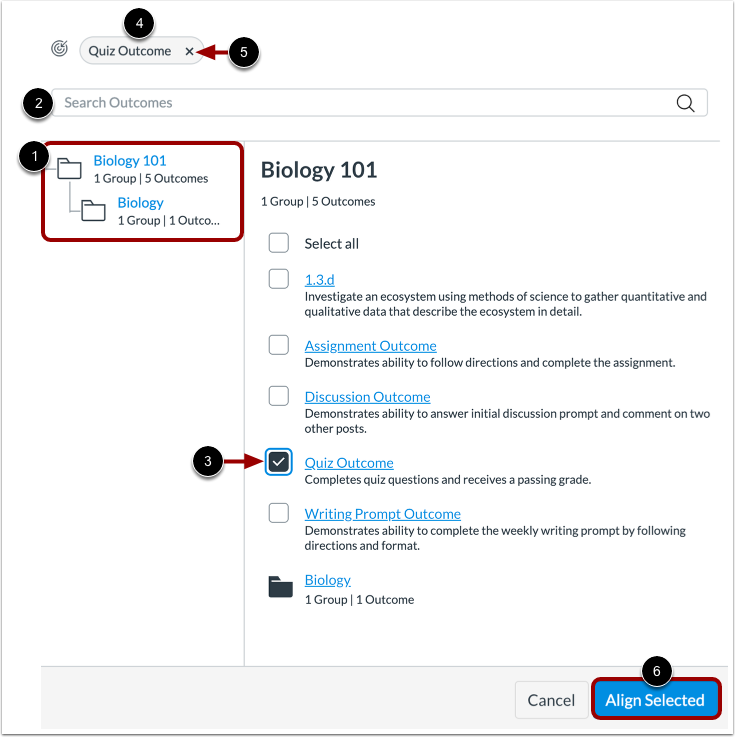
Pour associer une réponse à votre question de quiz, parcourez les réponses possibles à l'aide du sélecteur de réponses [1]. Vous pouvez également effectuer une recherche en saisissant du texte dans le champ « Rechercher des réponses » [2].
Cochez la case en regard du résultat que vous souhaitez joindre [3].
Consultez la liste de tous les résultats sélectionnés [4]. Pour supprimer un résultat sélectionné, cliquez sur l’icône Supprimer [5] ou décochez la case correspondante.
Pour appliquer les résultats que vous avez sélectionnés, cliquez sur le bouton Aligner la sélection [6].
Afficher le résultat
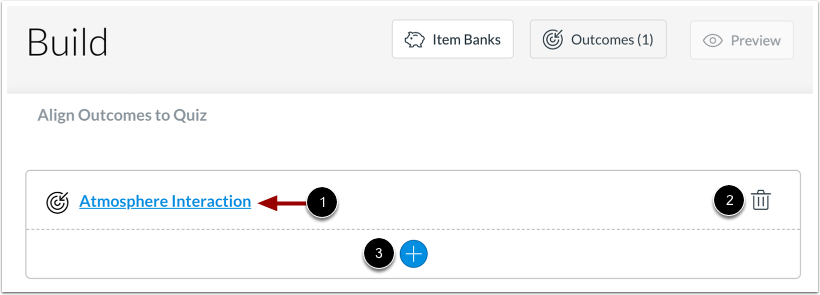
Consultez votre résultat aligné. Pour afficher les détails du résultat, cliquez sur son nom [1].
Pour supprimer une réponse de la question, cliquez sur l’icône Supprimer [2]. Pour ajouter une autre réponse, cliquez sur le bouton Ajouter [3].
Afficher les détails du résultat
Les détails d’un résultat comprennent les évaluations des résultats [1] et le niveau de maîtrise [2].
Pour revenir au quiz, cliquez sur le bouton OK [3].