00:05 : Comment utiliser le carnet de notes de maîtrise des apprentissages pour consulter les résultats d’un cours ?
00:10 : du carnet de notes ?
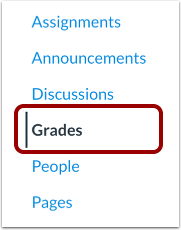
00:12 : Dans la navigation du cours,
00:13 : Ouvrez l’onglet Notes.
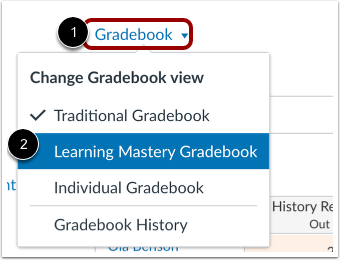
00:15 : Cliquez sur le menu Carnet de notes, puis sur le lien Carnet de notes de maîtrise des apprentissages.
00:20 : Le carnet de notes de maîtrise des apprentissages affiche tous les élèves
00:22 : simultanément. Vous pouvez utiliser les options de recherche et de filtrage pour localiser des données spécifiques.
00:27 : Pour rechercher un étudiant spécifique,
00:29 : saisissez un nom dans le champ de recherche « Rechercher des étudiants ». Pour afficher la liste de tous les étudiants,
00:34 : sélectionnez une option dans le menu déroulant « Noms des étudiants ». Pour rechercher un étudiant en particulier
00:39 : résultat, saisissez un nom de résultat dans le champ de recherche Résultats. Pour afficher la liste complète
00:45 : Types de résultats, sélectionnez une option dans le menu déroulant Résultats.
00:50 : Pour afficher plus d’élèves par page, sélectionnez l’option 15, 30, 50 ou 100 dans le menu.
00:58 : Étudiants par page
01:00 : menu déroulant.
01:01 : Les graphiques à barres de maîtrise illustrent les niveaux de maîtrise des élèves pour chaque résultat.
01:05 : par colonne. Chaque colonne comprend un résultat d’apprentissage du cours et la note obtenue pour chaque étudiant.
01:12 : Cliquez sur le nom de l’élève pour afficher plus d’informations. Pour envoyer un message
01:15 : L’élève clique sur le lien Message. Pour consulter sa page de notes,
01:18 : cliquez sur le lien « Afficher le rapport de maîtrise ».
01:21 : Sur la page des notes des élèves, vous pouvez choisir d'autoriser chaque élève
01:24 : Consultez ses résultats en cliquant sur l’onglet Maîtrise des apprentissages. Les élèves peuvent
01:29 : consultez les résultats et développez-les pour afficher les éléments de résultat individuels.
01:34 : Le carnet de notes propose deux affichages. Le carnet de notes « Maîtrise des apprentissages » vous permet de voir tous les élèves.
01:39 : et les résultats en même temps.
01:41 : Le carnet de notes individuel permet aux enseignants d’évaluer un étudiant et un résultat à la fois.
01:47 : heure et est entièrement accessible aux lecteurs d’écran.
01:50 : les vues conservent les mêmes paramètres de carnet de notes.
01:53 : Vous pouvez changer d’affichage du carnet de notes à tout moment.
01:57 : Pour ouvrir les paramètres du carnet de notes, cliquez sur le bouton Paramètres.
02:01 : Pour définir les informations secondaires, cliquez sur le bouton radio correspondant à votre choix.
02:04 : option dans la section Informations secondaires.
02:08 : Pour choisir les éléments à afficher,
02:09 : cochez les cases correspondant à vos options préférées dans la section Affichage.
02:15 : choisissez un affichage de score,
02:16 : cliquez sur le bouton radio en regard de votre option préférée dans la section « Score ».
02:21 : Choisissez le mode d’organisation des résultats, sélectionnez une option dans « Organiser les résultats par ».
02:26 : liste déroulante.
02:26 : Pour appliquer vos modifications, cliquez sur le bouton Enregistrer.
02:31 : Les scores sont représentés par des icônes uniques et un code couleur indiquant les résultats et le niveau atteint.
02:37 : par chaque élève. La mention « Dépasse les objectifs » est bleue.
02:40 : Maîtrise : vert ; Presque maîtrise : jaune ; Très faible niveau : en dessous.
02:45 : La maîtrise est rouge.
02:47 : Les niveaux de score sont calculés sur la base de la moitié du seuil de maîtrise du résultat.
02:51 : Par exemple, si le seuil de maîtrise est de 4 points, la moitié de 4 est 2. Les scores se situent entre…
02:58 : Les scores de 2 et 2,9 sont considérés comme une quasi-maîtrise, tandis que les scores compris entre 3 et 3,9 sont considérés comme…
03:06 : maîtrise. Les scores inférieurs à 2 sont considérés comme nécessitant un soutien. Par conséquent, un score d'élève de 2/4
03:12 : cela serait considéré comme une maîtrise quasi parfaite.
03:16 : Pour trier les scores par ordre croissant ou décroissant,
03:19 : cliquez sur l’une des icônes du menu d’en-tête de colonne des résultats ou sur la deuxième icône du menu étudiant.
03:25 : sélectionnez ensuite l’option de tri souhaitée.
03:29 : Pour afficher les détails des résultats, survolez un graphique et cliquez sur le bouton Développer.
03:34 : Le graphique à barres montre comment les scores individuels des élèves ont été répartis en fonction des résultats.
03:39 : Évaluations des critères.
03:41 : Pour télécharger un fichier CSV du carnet de notes de maîtrise des apprentissages, cliquez sur le bouton Exporter.
03:46 : Le rapport sur les résultats d’apprentissage de l’élève inclura le nom et l’identifiant de l’élève.
03:51 : Colonnes « Identifiant SIS de l’étudiant » et « Groupe de résultats » dans le fichier CSV.
03:56 : Ce guide expliquait comment utiliser le carnet de notes de maîtrise des apprentissages pour consulter
04:00 : les résultats sont affichés dans le carnet de notes.