Puedes calificar manualmente las preguntas del cuestionario en SpeedGrader . La calificación manual es obligatoria para las preguntas de ensayo y las de carga de archivos, pero también puedes revisar las puntuaciones de las preguntas calificadas automáticamente.
Si desea calificar la misma pregunta del cuestionario individualmente para cada estudiante, consulte nuestra guía sobre cómo calificar una pregunta del cuestionario a la vez .
Notas:
- Los cuestionarios que extraen preguntas de un banco de preguntas reordenarán aleatoriamente las preguntas para cada estudiante. El orden de las preguntas en cada envío puede variar dentro de SpeedGrader.
- La calificación del cuestionario no se marcará como completada ni se enviarán notificaciones a los estudiantes hasta que cada pregunta incluya un valor de puntuación. Si la puntuación obtenida es cero, deberá modificarse manualmente, pasando de la opción predeterminada sin puntuación a una puntuación de cero.
- Actualmente, solo se puede acceder a SpeedGrader a través del Libro de calificaciones con nuevos cuestionarios.
- Al usar una rúbrica con los nuevos cuestionarios, asegúrese de calificar primero las preguntas individuales antes de completar la rúbrica. Si califica primero la rúbrica, al actualizar las calificaciones del cuestionario, la calificación de la rúbrica se sobrescribirá con la suma de las calificaciones de las preguntas.
Cuestionarios abiertos
En Navegación del curso, haga clic en Cuestionarios .
Abrir SpeedGrader
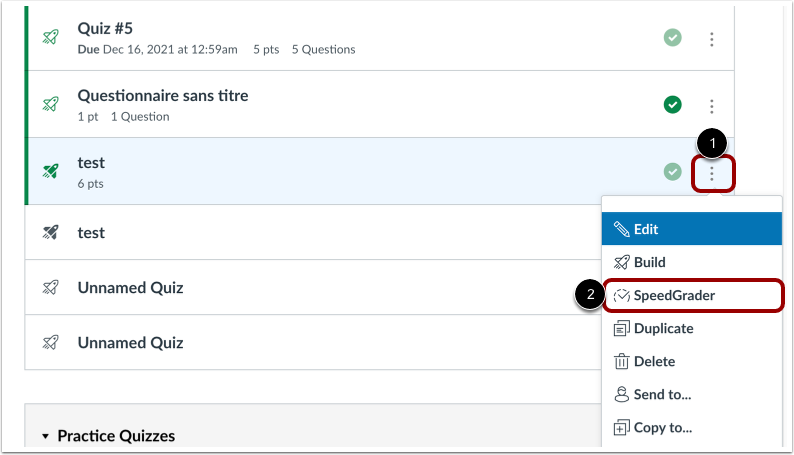
En la página de Cuestionarios, haga clic en el icono Opciones del cuestionario que desea calificar [1] y, a continuación, haga clic en el enlace SpeedGrader [2].
Ver pregunta
Para ver una pregunta, desplácese por el cuestionario para localizar la pregunta específica.
Si una pregunta necesita ser calificada manualmente, puede hacer clic directamente en el número de la pregunta dentro de la ventana de notificación.
Asignar puntuación
En el campo Puntos , ingrese la puntuación de la pregunta [1]. También puede dejar comentarios en el campo Comentarios adicionales [2].
Asignar calificación
También puedes añadir puntos de ajuste para modificar la puntuación de un estudiante en todo el cuestionario [1]. Para guardar las puntuaciones y los comentarios, haz clic en el botón Actualizar puntuaciones [2].