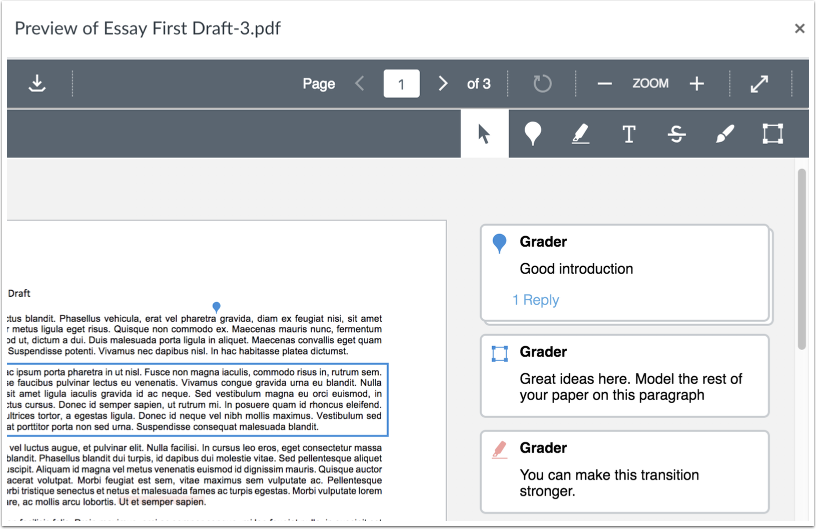
Canvas DocViewer es una herramienta que permite añadir anotaciones a las entregas de tareas en línea en Canvas. Puedes usar DocViewer para ver archivos y tareas en SpeedGrader. Puedes ver cuándo los estudiantes consultan la retroalimentación con anotaciones en la sección de detalles de la tarea en la barra lateral.
DocViewer tiene un límite de sesión de 10 horas que comienza al abrir un envío. Si comienza a hacer una anotación pero no la envía antes de que expire la sesión, la anotación no se guardará. Las anotaciones enviadas se guardan y no se ven afectadas por el límite de sesión. Canvas mostrará una advertencia de expiración de sesión a las 9 horas y 50 minutos, seguida de advertencias a los 5 y 1 minuto hasta que se alcance el límite de 10 horas. Puede reiniciar una sesión de DocViewer en cualquier momento actualizando la página de envío.
Si su navegador incluye un visor de PDF integrado, seleccione la opción para ver el PDF en el visor del sistema.
Un estudiante puede ver tus comentarios de DocViewer desde la página de Detalles de la entrega de la tarea.
Archivos compatibles con DocViewer
Si una entrega incluye un archivo que se puede visualizar en DocViewer , pero la vista previa de la entrega aún no está completa, Canvas generará un mensaje que indica que el documento todavía se está procesando.
Accesibilidad
Los estudiantes pueden acceder a las anotaciones y comentarios de DocViewer con un lector de pantalla, que puede leer la anotación, el nombre del autor, los comentarios y cualquier comentario de respuesta al final del documento. Sin embargo, existen las siguientes limitaciones: cuando un estudiante escucha el documento, no hay ninguna indicación de que haya un comentario disponible; si un estudiante navega por los comentarios con la tecla Tab, no puede saltar al lugar correspondiente en la tarea anotada; no se indica el tipo de anotación; algunas imágenes pueden no tener texto alternativo o mostrarse de otra manera; los marcadores en el documento no están alineados con el texto.
Notas:
- DocViewer no convertirá archivos de más de 100 MB ni archivos protegidos con contraseña.
- Las herramientas de anotación no están disponibles para las tareas de introducción de texto.
- SpeedGrader puede tardar hasta diez minutos después de que se envíe una tarea en mostrar un archivo compatible con DocViewer.
- En dispositivos móviles, las anotaciones de DocViewer solo son totalmente compatibles con la aplicación Canvas Teacher.
- Canvas DocViewer no admite comentarios anónimos, por lo que no se puede utilizar para proporcionar comentarios anotados en tareas con revisiones anónimas por pares.
- Si una tarea se califica de forma anónima, los estudiantes no podrán ver las anotaciones del instructor hasta que se reactive el modo de escritura de la tarea o se publiquen las calificaciones.
- Si los estudiantes han activado las notificaciones de comentarios de entrega, recibirán notificaciones cuando añadas comentarios a su documento. Si los comentarios de anotación son anónimos, los estudiantes recibirán notificaciones que no incluirán el nombre del usuario que publicó el comentario. Si la tarea tiene una política de publicación manual, es posible que debas publicar calificaciones o comentarios para que los estudiantes reciban una notificación.
- Si descarga los archivos PDF para ver las anotaciones en su ordenador, Adobe Acrobat Reader es una herramienta común que se utiliza para este fin.
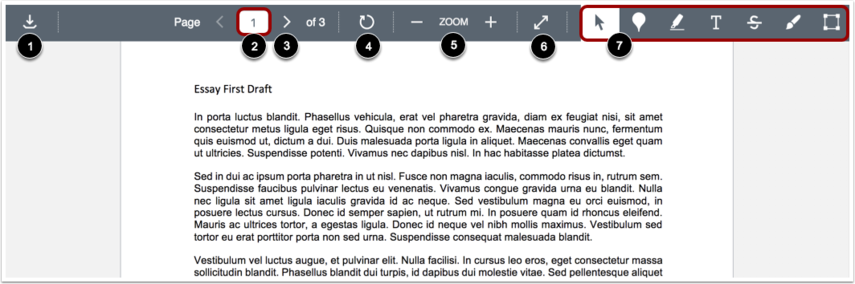
La barra de herramientas de DocViewer le ayuda a gestionar la entrega de las tareas.
Para descargar un PDF de la entrega anotada, haga clic en el botón Descargar [1].
Si hay varias páginas, el campo Número de página [2] le permitirá avanzar por el documento para encontrar la página que desea anotar. Para ir a otra página, introduzca el número de página en el campo Página. También puede usar los iconos de flecha [3] para avanzar por el documento.
Para girar la página actual 90 grados en el sentido de las agujas del reloj, haga clic en el botón Girar [4]. Las páginas con anotaciones no se pueden girar, y las páginas giradas no se pueden anotar.
Para acercar o alejar la imagen enviada, utilice los botones de Zoom [5].
Para ver el envío en pantalla completa, haga clic en el botón Pantalla completa [6].
Para anotar el envío, utilice las herramientas de anotación [7].
Nota: Al girar un documento, las anotaciones se desactivan temporalmente para evitar que se desalineen al restablecer la rotación. Actualmente, si un usuario intenta anotar mientras el documento está girado, no aparecerán marcas. Las anotaciones se reactivarán automáticamente una vez que el documento vuelva a su orientación normal. Este comportamiento es intencional y ayuda a preservar la precisión visual de sus comentarios.
Para dejar una anotación de punto, seleccione el tipo de anotación de punto [1].
Seleccione el color para la anotación del punto en el panel de color [2].
Haz clic en la zona deseada del documento [3]. Aparecerá el icono de anotación, que indica la ubicación de la misma. Para añadir un comentario, escríbelo en el campo Comentario [4]. Para escribir una nueva línea, pulsa Mayús + Intro . Para enviar el comentario, pulsa Intro .
Puedes responder a los comentarios de los estudiantes en DocViewer haciendo clic en el botón Responder [5].
Para mover la anotación, coloque el cursor sobre el icono de anotación de punto en el documento. Haga clic y arrastre la anotación a la nueva área.
Para eliminar una anotación de punto, haga clic en la anotación y luego en el icono Eliminar [6]. DocViewer le pedirá confirmación para que confirme la eliminación. Al eliminar una anotación, también se eliminarán los comentarios asociados.
Para resaltar texto dentro del documento, seleccione el tipo de anotación Resaltar [1].
Seleccione el color para la anotación resaltada en el panel de color [2].
Haz clic y arrastra para resaltar el texto dentro del envío [3].
Para añadir un comentario a la anotación resaltada, haga clic en el botón Comentario [4]. Para comenzar una nueva línea en su comentario, pulse la tecla Mayús + Intro . Para enviar su comentario, pulse la tecla Intro .
Para eliminar una anotación resaltada, haga clic en el área resaltada y luego en el icono Eliminar [5]. DocViewer le pedirá confirmación para eliminar la anotación. Al eliminar una anotación, también se eliminarán los comentarios asociados.
Agregar anotación de texto
Para agregar texto directamente en el envío, seleccione el tipo de anotación de texto libre [1].
Seleccione el color para la anotación de texto en el panel de color [2].
Seleccione un fondo blanco o transparente para la anotación de texto [3], así como el tamaño de fuente para la anotación [4].
Haz clic en el área deseada del envío y luego escribe tu entrada [5]. Para comenzar una nueva línea en tu comentario, presiona la tecla Mayús + Intro .
Para mover la anotación, coloque el cursor sobre el cuadro de texto en el documento. Haga clic y arrastre la anotación a la nueva área.
Para eliminar la anotación de texto, haga clic en el cuadro de texto y luego en el icono Eliminar [6]. DocViewer le pedirá confirmación para que elimine el cuadro de texto.
Agregar anotación de texto tachado
Para indicar que se debe eliminar el texto, seleccione el tipo de anotación Tachado [1].
Seleccione el color para la línea de tachado en el panel de color [2].
Haz clic y arrastra para tachar dentro del texto enviado. Aparecerá una línea que indica que el texto ha sido tachado [3].
Para añadir un comentario a la anotación tachada, haga clic en el botón Comentario [4]. Para comenzar una nueva línea en su comentario, pulse la tecla Mayús + Intro . Para enviar su comentario, pulse la tecla Intro .
Para eliminar una anotación tachada, haga clic en el área tachada y luego en el icono Eliminar [5]. DocViewer le pedirá confirmación para que elimine la línea tachada. Al eliminar una anotación, también se eliminarán los comentarios asociados.
Para realizar dibujos y anotaciones a mano alzada, seleccione el tipo de anotación Dibujo libre [1].
Seleccione el color para la anotación dibujada en el panel de color [2].
Seleccione el ancho de línea de anotación en el panel de ancho de línea [3].
Haz clic y arrastra para comenzar a dibujar. Aparecerán líneas de forma libre que indicarán el área de dibujo [4]. Puedes añadir varios trazos a una anotación dibujada.
Para añadir un comentario a tu anotación dibujada, haz clic en el botón Comentario [5]. Para empezar una nueva línea en tu comentario, pulsa la tecla Mayús + Intro . Para enviar tu comentario, pulsa la tecla Intro .
Para aceptar la anotación dibujada, haga clic en el icono de verificación [6].
Para mover un dibujo, coloque el cursor sobre el contorno del dibujo y, a continuación, arrástrelo y suéltelo en la nueva área del documento.
Para eliminar un dibujo en cualquier momento, haga clic en él y luego en el icono Eliminar [7]. DocViewer le pedirá confirmación para que confirme la eliminación. Al eliminar una anotación, también se eliminarán los comentarios asociados.
Nota: Las anotaciones de dibujo solo pueden tener un ancho de línea por anotación. Cada anotación debe guardarse individualmente antes de crear una nueva línea con un ancho diferente.
Para dejar una anotación de área, seleccione el tipo de anotación de área [1].
Seleccione el color para la anotación del área en el panel de color [2].
Haz clic y arrastra el rectángulo alrededor de un área del envío [3]. Aparecerá un cuadro que indica el área para la anotación.
Para añadir un comentario a la anotación del área, escríbalo en el campo Comentario [4]. Para comenzar una nueva línea en su comentario, pulse la tecla Mayús + Intro . Para enviar su comentario, pulse la tecla Intro .
Puedes responder a los comentarios de los estudiantes en DocViewer haciendo clic en el botón Responder [5].
Para mover la anotación, coloque el cursor sobre el borde. Haga clic y arrastre la anotación a la nueva área del documento.
Para eliminar una anotación de área, haga clic en la anotación y luego en el icono Eliminar [6]. DocViewer le pedirá confirmación para que elimine el comentario. Al eliminar una anotación, también se eliminarán los comentarios asociados.
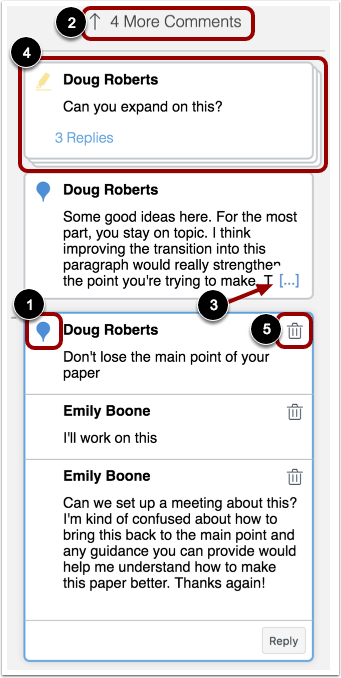
Los comentarios individuales incluyen un icono que muestra el tipo y el color de la anotación [1]. El icono de anotación aparece junto al nombre del comentarista y solo se muestra en el comentario principal de la anotación. Las respuestas a un comentario no incluyen el icono.
Los comentarios permanecen en la página donde se realizó la anotación. Si hay demasiados comentarios para mostrar en una sola página, la sección de comentarios se vuelve desplazable y algunos comentarios se ocultan. Un indicador muestra cuántos comentarios se han ocultado [2].
Cuando un comentario anotado incluye más de cinco líneas de contenido, el cuadro de contenido muestra un enlace de puntos suspensivos [3]. Para expandir un comentario, haga clic en el enlace de puntos suspensivos . Si un comentario incluye varias respuestas, todas se expandirán.
Los comentarios con respuestas se muestran apilados [4]. Al hacer clic en un comentario, todas las respuestas se expanden en el grupo. El número de respuestas apiladas se indica debajo del primer comentario.
Si es necesario, puede eliminar cualquier comentario de usuario haciendo clic en el icono Eliminar [5]. Al eliminar un comentario, este desaparece de su vista. Sin embargo, el propietario aún puede verlo, junto con una indicación de que el comentario ha sido eliminado. El propietario puede revisar el comentario eliminado y decidir si lo elimina de forma permanente o no.
Gestionar las anotaciones anónimas del instructor
Si habilita la opción de Anotaciones anónimas del instructor para una tarea, los estudiantes no verán el nombre del instructor ni del corrector en las anotaciones y comentarios de DocViewer.
Notas:
- Las anotaciones anónimas del instructor solo se aplican a los comentarios realizados después de que se haya habilitado la opción.
- Actualmente, las anotaciones anónimas del instructor no se aplican a los comentarios o anotaciones realizados al usar un dispositivo móvil.
Gestionar otras anotaciones de usuario
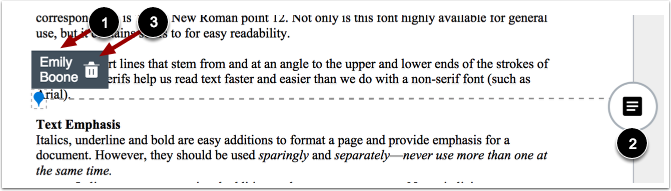
Cuando otro usuario añade una anotación en un documento, puedes ver quién la hizo haciendo clic en ella [1]. También puedes dejar un comentario en cualquier anotación creada por otros usuarios [2].
Si es necesario, puede eliminar cualquier anotación de usuario en el documento haciendo clic en la anotación y luego en el icono Eliminar [3]. Al eliminar una anotación, esta desaparece de su vista. Sin embargo, el propietario aún puede ver la anotación eliminada, junto con una indicación de que se ha eliminado. El propietario puede revisar la anotación eliminada y decidir si la elimina de forma permanente o no.