Puedes usar el editor de contenido enriquecido para insertar vídeos y audio de fuentes externas. Es tu responsabilidad asegurarte de que tu contenido sea seguro antes de insertarlo en Canvas.
Varias funciones de Canvas son compatibles con el editor de contenido enriquecido, entre ellas Anuncios, Tareas, Debates, Páginas y Cuestionarios.
Notas:
Ver la transcripción del video
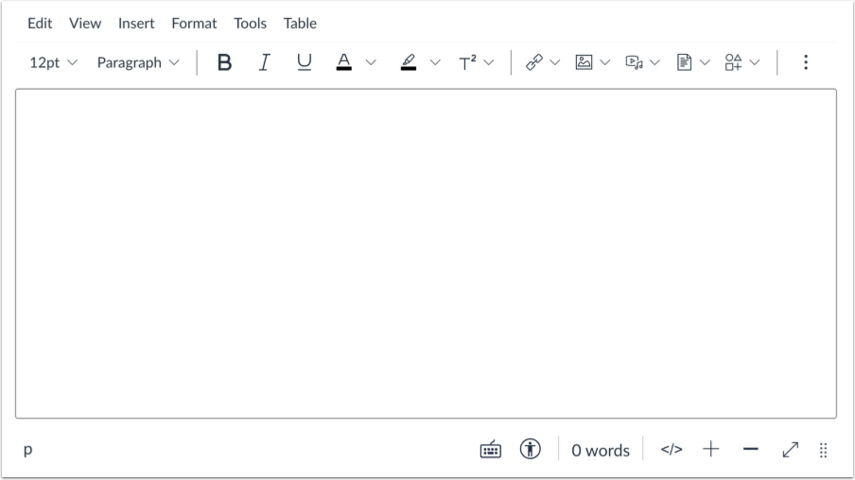
Editor de contenido enriquecido abierto
Abra el editor de contenido enriquecido utilizando una de las funciones de Canvas que admiten el editor.
Nota: El editor de contenido enriquecido admite atajos de teclado. Para ver el menú de atajos de teclado, haga clic en el icono de teclado o pulse ALT+F8 (teclado de PC) u Option+F8 (teclado de Mac).
Para insertar contenido multimedia desde la barra de herramientas, haga clic en el icono Insertar [1].
Si el icono no está visible, haga clic en el icono de Opciones [2].
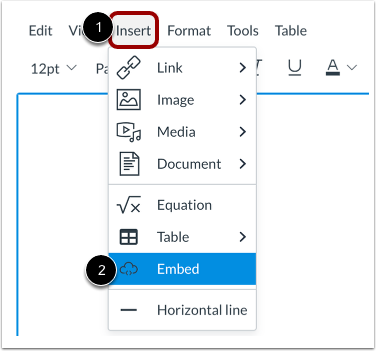
También puedes insertar contenido multimedia mediante la barra de menú del editor de contenido enriquecido. Esta barra muestra el título de las herramientas del editor y puede resultar más práctica para quienes utilizan la navegación con teclado.
Para insertar contenido multimedia usando la barra de menú, haga clic en el menú Insertar [1] y seleccione la opción Insertar [2].
Contenido multimedia incrustado
Pegue el código en el campo Código de inserción [1]. Luego, haga clic en el botón Enviar [2].
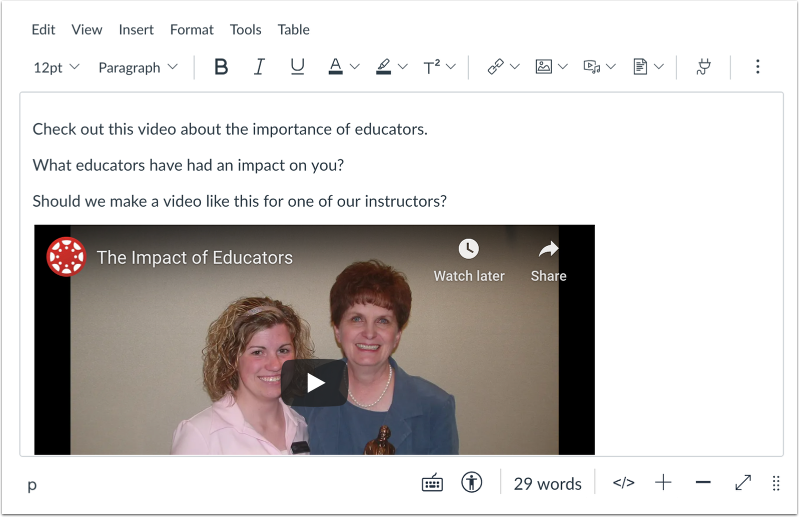
Previsualiza tu contenido multimedia incrustado en el editor de contenido enriquecido.
Guardar cambios
Haz clic en el botón Guardar .
Nota: Al usar el editor de contenido enriquecido en los foros de discusión, el botón Guardar puede aparecer como el botón Responder.
Ver contenido
Visualiza el contenido creado en el editor de contenido enriquecido.