Puedes subir e insertar imágenes en el editor de contenido enriquecido. Puedes subir archivos de imagen desde tu ordenador o añadirlos mediante una URL. También puedes insertar imágenes de tus archivos de curso y de usuario .
Varias funciones de Canvas son compatibles con el editor de contenido enriquecido, entre ellas Anuncios, Tareas, Debates, Páginas y Cuestionarios.
Notas:
Ver la transcripción del video
Editor de contenido enriquecido abierto
Abra el Editor de contenido enriquecido cuando utilice alguna de las funciones de Canvas que sean compatibles con el Editor.
El editor de contenido enriquecido admite atajos de teclado. Para ver una ventana con una lista de atajos de navegación, haga clic en el icono de teclado o pulse Alt+F8 (en un teclado de PC) u Option+F8 (en un teclado de Mac) simultáneamente.
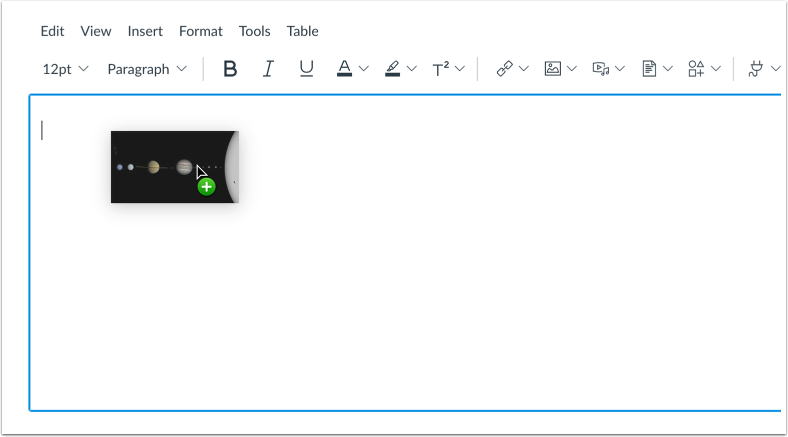
Subir imagen arrastrando y soltando
Puedes subir e insertar una imagen arrastrándola y soltándola desde un navegador web o desde un archivo guardado en tu ordenador. Si arrastras y sueltas una imagen desde un navegador web, la URL de origen de la imagen aparecerá en el campo URL del archivo en las Opciones de imagen.
Nota: Puede cargar e insertar varias imágenes arrastrando y soltando los archivos desde un navegador web o guardándolos en su ordenador.
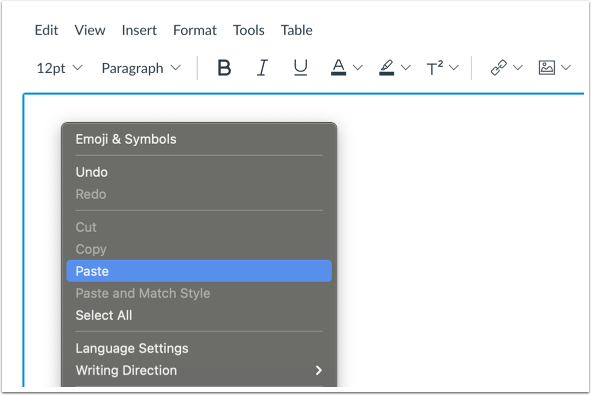
Subir imagen copiando y pegando
Puedes subir e insertar una imagen copiándola y pegándola. Para copiar una imagen al portapapeles, haz clic derecho sobre ella y selecciona Copiar. Para pegarla, haz clic derecho en el editor de texto enriquecido y selecciona Pegar, o usa el atajo de teclado CTRL + V en PC o Command + V en Mac.
Nota: Si copias y pegas imágenes de un curso a otro, es posible que no sean visibles para los estudiantes debido a los permisos o derechos de uso del curso. Para garantizar que las imágenes sean visibles y cumplan con las normas, súbelas directamente al curso de destino en lugar de copiarlas y pegarlas.
Para cargar una imagen desde la barra de herramientas, haga clic en el icono Imagen [1]. En el menú desplegable, seleccione la opción Cargar imagen o Imágenes de usuario [2].
Nota: Para ver el icono de Imagen, es posible que tenga que hacer clic en el icono de Opciones [3].
Como alternativa, puede cargar e insertar imágenes desde la barra de menú. Haga clic en el enlace Insertar [1]. Navegue hasta ver las opciones de Imagen [2] y luego seleccione la opción Cargar imagen o Imágenes de usuario [3].
Subir imagen desde el ordenador
De forma predeterminada, el Cargador de imágenes muestra la pestaña Ordenador [1]. Haga clic o arrastre y suelte un archivo de imagen en el cargador de imágenes para cargar un archivo desde su ordenador [2].
Notas:
- Las imágenes que subas desde tu ordenador mediante el cargador de imágenes dentro de un grupo se añadirán a los archivos de tu grupo.
- Las imágenes que subas desde tu ordenador se añadirán a los archivos de tu curso .
Seleccionar archivo
Seleccione el archivo de imagen [1] y haga clic en el botón Abrir [2].
Nota: Asegúrese de seleccionar los tipos de archivo de imagen compatibles .
Ver archivo seleccionado
El cargador muestra el nombre del archivo de imagen [1] y una vista previa de la imagen [2]. Para eliminar la imagen, haga clic en el icono Eliminar [3].
Subir imagen desde URL
Para subir una imagen usando una URL, haga clic en la pestaña URL [1].
Introduzca la URL en el campo URL del archivo [2].
Administrar derechos de uso
Si su curso lo requiere, es posible que deba seleccionar la configuración de derechos de uso para su imagen.
En el menú desplegable Derecho de uso [1], seleccione una de las cinco opciones de derecho de uso:
- Poseo los derechos de autor: contenido original creado por usted.
- He obtenido permiso para usar este archivo: permiso autorizado por el autor.
- El material es de dominio público: se le ha asignado explícitamente el dominio público, no puede estar protegido por derechos de autor o ya no está protegido por derechos de autor.
- El material está sujeto a una excepción, por ejemplo, el uso legítimo, el derecho a citar u otras excepciones según las leyes de derechos de autor aplicables: extracto o resumen utilizado para comentarios, reportajes periodísticos, investigación o análisis en el ámbito educativo.
- El material está bajo licencia Creative Commons : esta opción también requiere configurar una licencia Creative Commons específica.
Si se conoce, introduzca la información del titular de los derechos de autor en el campo Titular de los derechos de autor [2].
Administrar atributos de imagen
Para añadir texto alternativo a la imagen, escriba una descripción o etiquetas de texto alternativas en el campo Texto alternativo [1]. Por defecto, este campo muestra el nombre del archivo de imagen. Los lectores de pantalla leen el texto alternativo, que se muestra cuando una imagen incrustada no puede visualizarse.
Si la imagen es decorativa y no requiere texto alternativo, haga clic en la casilla de verificación Imagen decorativa [2].
Por defecto, la opción de visualización de imagen incrustada está seleccionada para las imágenes incrustadas [3].
Para mostrar el enlace al archivo de imagen, seleccione la opción de visualización Mostrar enlace de texto [4]. El enlace al archivo reemplazará la imagen en el editor de contenido enriquecido.
Carga de imagen incrustada
Para insertar la imagen seleccionada, haga clic en el botón Enviar .
Nota: La imagen parpadeará antes de insertarse en el editor de contenido enriquecido.
Seleccione el archivo de imagen del usuario.
De forma predeterminada, al insertar una imagen de usuario en el Editor de contenido enriquecido, el menú Agregar muestra los archivos de imagen de la fuente seleccionada [1]. Para cambiar la fuente del archivo de imagen, haga clic en el menú desplegable Fuente [2].
Para ordenar los archivos de imagen por fecha de adición o alfabéticamente, haga clic en el menú desplegable «Ordenar por» [3]. Para buscar una imagen, introduzca el nombre del archivo en el campo «Buscar » [4]. Debe introducir al menos tres caracteres para que se muestren los resultados de la búsqueda.
Haz clic en el archivo de imagen para insertarlo [5].
Nota: La imagen parpadeará antes de insertarse en el editor de contenido enriquecido.
Ver imagen incrustada
Visualiza la imagen que has subido en el editor de contenido enriquecido. También puedes añadir etiquetas de texto alternativo y gestionar las opciones de visualización de la imagen .
Actualizar opciones de imagen
Para administrar las opciones de imagen de un archivo de imagen incrustado, haga clic en la imagen [1] y luego haga clic en el enlace Opciones de imagen [2].
Puedes gestionar las opciones de visualización de las imágenes incrustadas en el menú Opciones de imagen [3]. Puedes gestionar el texto alternativo de la imagen, el tamaño de la imagen y otras opciones de visualización.
Para reemplazar o actualizar una imagen agregada a través de una URL, ingrese una URL de imagen actualizada en el campo URL de archivo [4].
Haz clic en el botón Listo [5].
Guardar cambios
Haz clic en el botón Guardar .
Nota: Al usar el editor de contenido enriquecido en los foros de discusión, el botón Guardar puede aparecer como el botón Responder.
Ver contenido
Visualiza el contenido creado en el editor de contenido enriquecido.