En el editor de contenido enriquecido, puede utilizar el editor de tablas para insertar, formatear, editar y eliminar una tabla.
Varias funciones de Canvas son compatibles con el editor de contenido enriquecido, entre ellas Anuncios, Tareas, Debates, Páginas y Cuestionarios.
Ver la transcripción del video
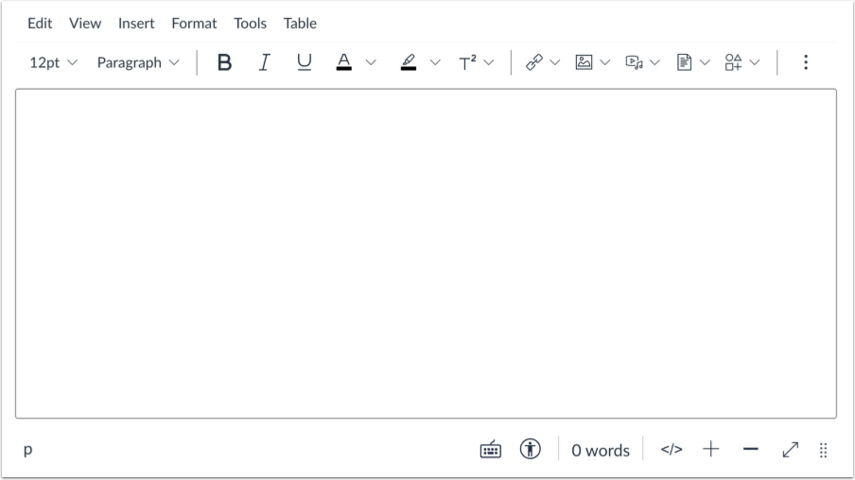
Editor de contenido enriquecido abierto
Abra el Editor de contenido enriquecido cuando utilice alguna de las funciones de Canvas que sean compatibles con el Editor.
Nota: El editor de contenido enriquecido admite atajos de teclado. Para ver el menú de atajos de teclado, haga clic en el icono de teclado o pulse ALT+F8 (teclado de PC) u Option+F8 (teclado de Mac).
Editor de tablas abiertas
Para utilizar el editor de tablas, haga clic en el icono Tabla [1].
Para ver el icono de la tabla, es posible que tenga que hacer clic en el icono de Opciones [2].
Insertar tabla
Para expandir el creador de tablas, coloque el cursor sobre la opción Tabla en el menú desplegable [1]. Luego, para especificar las dimensiones de la tabla, arrastre el cursor sobre la cuadrícula [2].
Nota: La tabla más grande que puede crear con el creador de tablas es de 10x10. Sin embargo, puede agregar columnas y filas adicionales manualmente.
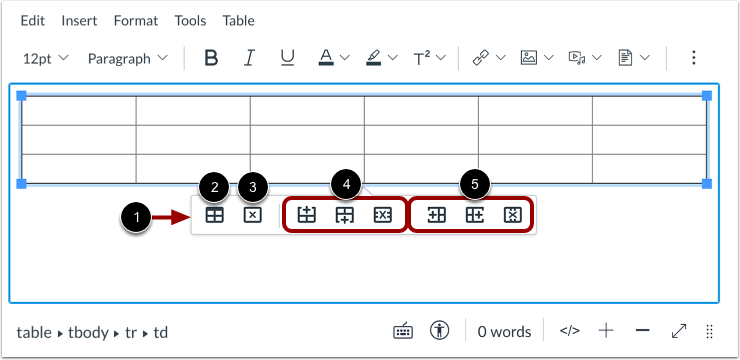
Cuando hace clic en la tabla en el editor de contenido enriquecido, se muestra el menú contextual de la tabla [1].
Puede editar las propiedades de la tabla [2], eliminar la tabla [3], agregar o eliminar filas [4] y agregar o eliminar columnas [5].
Propiedades de Open Table
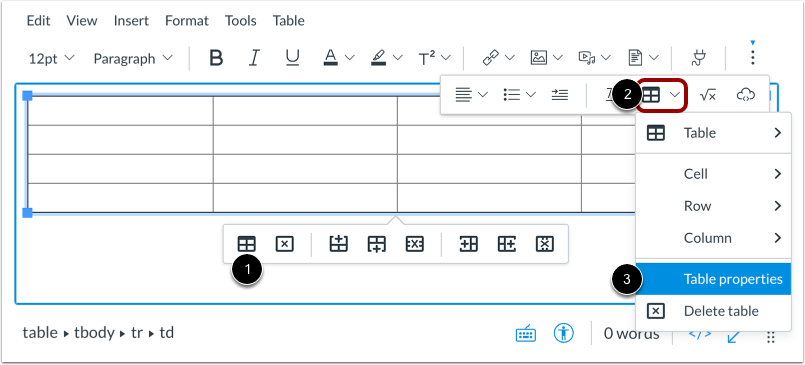
En el menú contextual de la tabla, haga clic en el icono Propiedades de la tabla [1].
También puede hacer clic en el icono de la barra de herramientas Tabla [2] y seleccionar la opción Propiedades de la tabla [3].
Editar propiedades generales de la tabla
De forma predeterminada, el editor de propiedades de la tabla muestra la pestaña General [1]. Escriba en los campos correspondientes para editar estas propiedades generales de la tabla.
- Ancho y alto [2]: introduzca el ancho y el alto de su tabla (en píxeles o porcentaje, por ejemplo, 500px, 50%).
- Espacio entre celdas [3]: introduzca el espacio entre las celdas individuales, así como entre las celdas y los bordes de la tabla (en píxeles, por ejemplo, 3px).
- Relleno de celda [4]: introduzca el espacio entre el borde de la celda y su contenido (en píxeles, por ejemplo, 5px).
- Borde [5]: introduzca el grosor del borde de la tabla (en píxeles, por ejemplo, 5px).
- Leyenda [6]: seleccione para mostrar una leyenda encima de la tabla.
- Alineación [7]: seleccione la alineación de su tabla en el Editor de contenido enriquecido.
Para aplicar los cambios, haga clic en el botón Guardar [8].
Editar manualmente el tamaño de la tabla
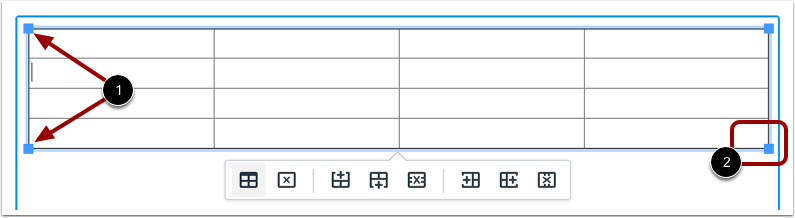
También puedes ajustar manualmente el ancho y la altura de tu tabla en el editor de contenido enriquecido.
Al hacer clic en la tabla, aparecen tiradores de ajuste en cada esquina [1]. Haga clic y arrastre los tiradores para ajustar el tamaño [2].
Editar propiedades avanzadas de la tabla
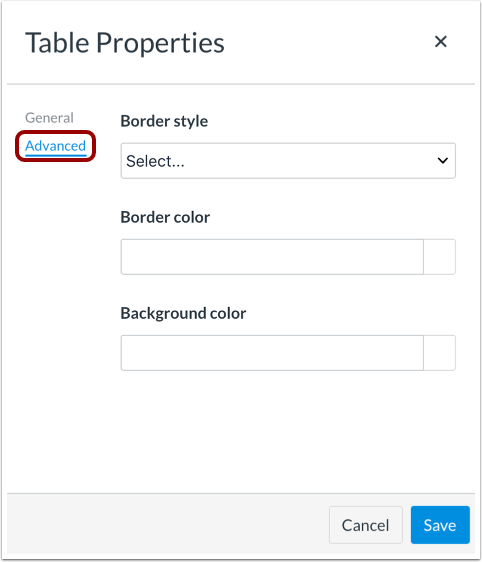
Para ver opciones de personalización adicionales, haga clic en la pestaña Avanzado .
Editar estilo de borde
Para editar el estilo de la línea del borde, haga clic en el menú desplegable Estilo de borde [1].
Seleccione un estilo de borde entre las opciones mostradas [2]. Para que la tabla se muestre sin líneas, seleccione la opción Ninguno [3]. También puede optar por ocultar las líneas de la tabla [4].
Para aplicar el estilo del borde, haga clic en el botón Guardar [5].
Editar los colores del borde y del fondo.
Puede editar los colores de la tabla utilizando las opciones Color del borde [1] y Color del fondo [2].
Introduzca un nombre de color o un código HEX (en formato #nnnnnn) en el campo de color [3].
También puede hacer clic en el botón Muestra de color [4] y seleccionar un color del menú desplegable [5]. Para ver el nombre del color, coloque el cursor sobre la imagen [6]. Para eliminar el formato de color, haga clic en el icono Eliminar color [7]. Para seleccionar un color personalizado, haga clic en el icono Color personalizado [8].
Para aplicar los colores, haga clic en el botón Guardar [9].
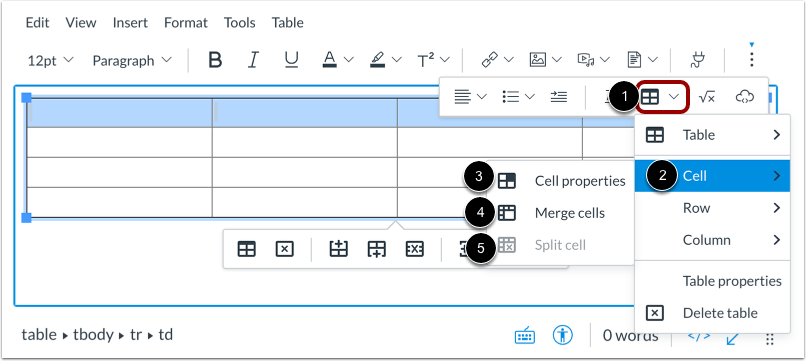
Con una o más celdas seleccionadas dentro de la tabla, haga clic en el icono Tabla [1] y luego coloque el cursor sobre la opción Celda [2].
Para editar las propiedades de la celda, haga clic en la opción Propiedades de la celda [3].
Para combinar celdas, haga clic en la opción Combinar celdas [4].
Para dividir las celdas fusionadas, haga clic en la opción Dividir celda [5].
Editar propiedades generales de la celda
De forma predeterminada, el editor de propiedades de celda muestra la pestaña General [1]. Puede editar las siguientes propiedades generales de la celda:
- Ancho y alto [2]: ajuste el ancho y el alto de su celda o celdas (en píxeles o porcentaje, por ejemplo, 500px, 50%).
- Tipo de celda [3]: seleccione entre las opciones de celda de encabezado o de celda general.
- Alcance [4]: seleccione si la celda o celdas son un encabezado para una columna, fila o grupo de columnas o filas.
- Alineación horizontal [5]: seleccione la alineación horizontal para el texto en la celda o celdas.
- V Alineación [6]: seleccione la alineación vertical para el texto en la celda o celdas.
Para aplicar los cambios, haga clic en el botón Guardar [7].
Editar propiedades avanzadas de la celda
Para ver opciones de personalización adicionales, haga clic en la pestaña Avanzado [1]. Edite las celdas utilizando las siguientes opciones:
- Estilo de borde [2]: seleccione un estilo de línea de borde, o bien oculte o elimine las líneas de borde de las celdas.
- Color del borde [3]: introduzca un nombre de color o un código HEX (en formato #nnnnnn), o utilice la muestra de color para seleccionar un color de borde para la celda o celdas.
- Color de fondo [4]: introduzca un nombre de color o un código HEX (en formato #nnnnnn), o utilice la muestra de color para seleccionar un color de fondo de celda.
Para aplicar los cambios, haga clic en el botón Guardar [5].
Opciones de edición de fila
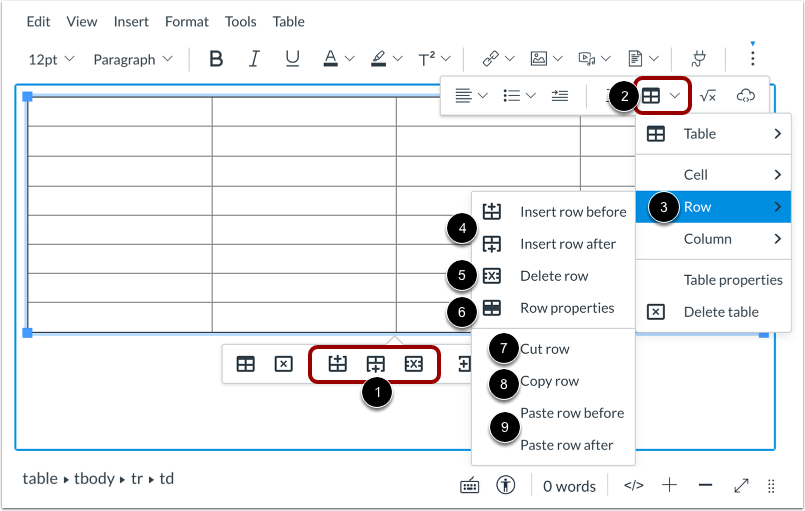
Con la tabla seleccionada o con una fila específica seleccionada, utilice las opciones de fila del menú contextual de la tabla para agregar o eliminar una fila [1].
Para ver más opciones de filas, haga clic en el icono de Tabla [2] y, a continuación, coloque el cursor sobre la opción Fila [3]. Edite las filas haciendo clic en la opción correspondiente.
- Insertar fila [4]: seleccione para insertar una fila antes (arriba) o después (abajo) de la fila seleccionada.
- Eliminar fila [5]: elimina la fila y su contenido.
- Propiedades de fila [6]: vea las opciones para el tipo de fila, alineación, altura y colores.
- Cortar fila [7]: corta la fila y colócala en el portapapeles, lista para ser pegada.
- Copiar fila [8]: copia la fila y colócala en el portapapeles, lista para ser pegada.
- Pegar fila [9]: Después de cortar o copiar una fila, seleccione para insertar la fila anterior (arriba) o posterior (abajo) a la fila seleccionada.
Editar opciones de columna
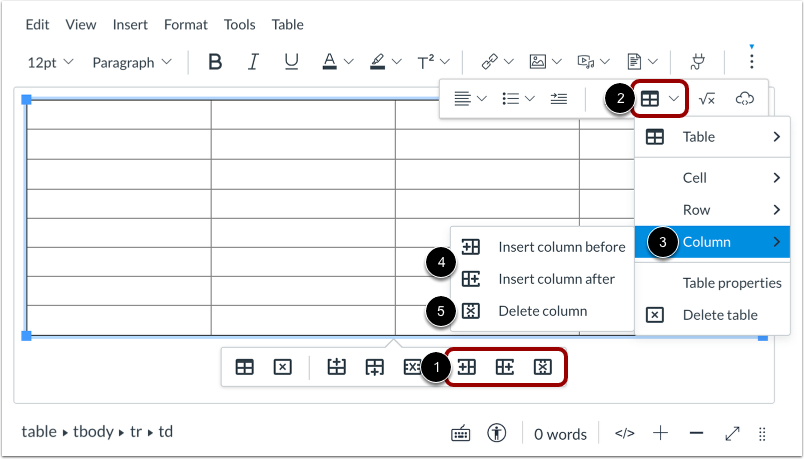
Con la tabla seleccionada o con una columna específica seleccionada, utilice las opciones de columna del menú contextual de la tabla para agregar o eliminar una columna [1].
Como alternativa, puede hacer clic en el icono de Tabla [2] y, a continuación, colocar el cursor sobre la opción Columna [3]. Edite las columnas haciendo clic en la opción correspondiente.
- Insertar columna [4]: seleccione para insertar una columna antes (izquierda) o después (derecha) de la columna seleccionada.
- Eliminar columna [5]: elimina la columna y su contenido.
Eliminar tabla
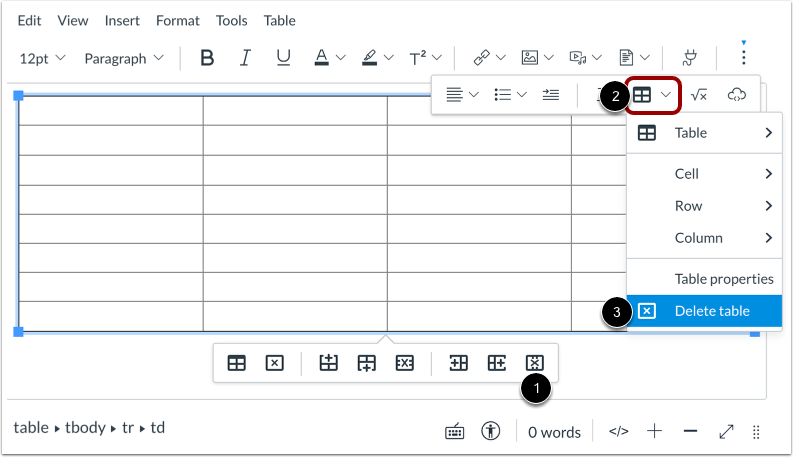
Con la tabla seleccionada, haga clic en el icono Eliminar del menú contextual Tabla [1]. También puede hacer clic en el icono Tabla de la barra de herramientas [2] y, a continuación, en la opción Eliminar tabla [3].
Guardar cambios
Haz clic en el botón Guardar .
Nota: Al usar el editor de contenido enriquecido en los foros de discusión, el botón Guardar puede aparecer como el botón Responder.