Una vez que descargues la aplicación Canvas desde Play Store, podrás usarla para iniciar sesión en tu cuenta de Canvas.
Puedes generar un código QR único desde tu navegador web Canvas para iniciar sesión rápidamente en la aplicación. Este método utiliza tus credenciales del código QR para acceder a la aplicación. El código QR se encuentra en tu perfil de cuenta (Menú de navegación de usuario).
Si no desea buscar su URL de Canvas cada vez que inicie sesión en Canvas, puede cambiar a otra cuenta de usuario .
Las imágenes de esta lección se muestran para la pantalla de un teléfono, pero a menos que se indique lo contrario, los pasos son los mismos para las pantallas de las tabletas.
Aplicación Open Canvas
Abre tu dispositivo Android y toca el icono de Canvas .
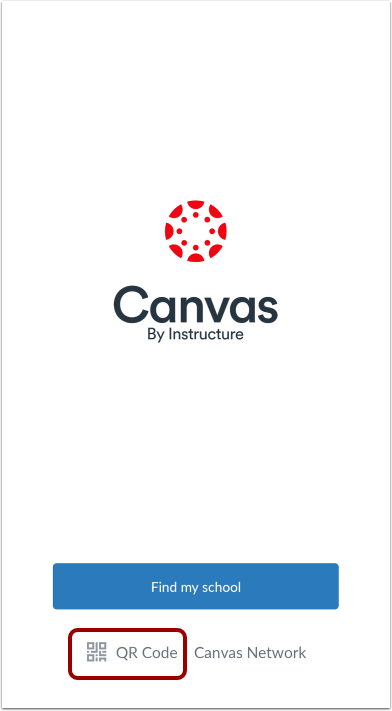
Abrir código QR
Pulsa el enlace del código QR .
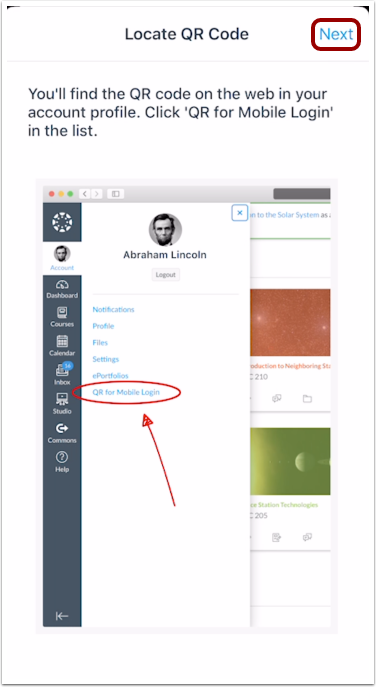
Ver instrucciones
Consulta las instrucciones para localizar el código QR en la versión web de Canvas. Puedes ver el código QR en tu perfil de cuenta (Menú de navegación del usuario).
Cuando hayas localizado el código QR, haz clic en el enlace Siguiente .
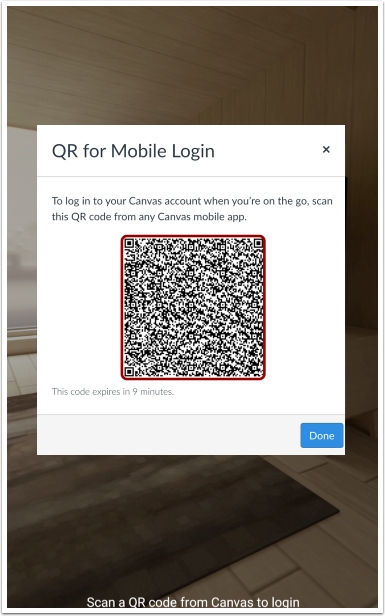
Escanee el código QR.
Acerca tu teléfono a la pantalla de tu ordenador para escanear el código QR. Una vez localizado el código, la aplicación se actualizará automáticamente.
Notas:
- Es posible que tengas que otorgar permiso a tu teléfono para usar la cámara.
- La aplicación puede tardar unos minutos en iniciar sesión.
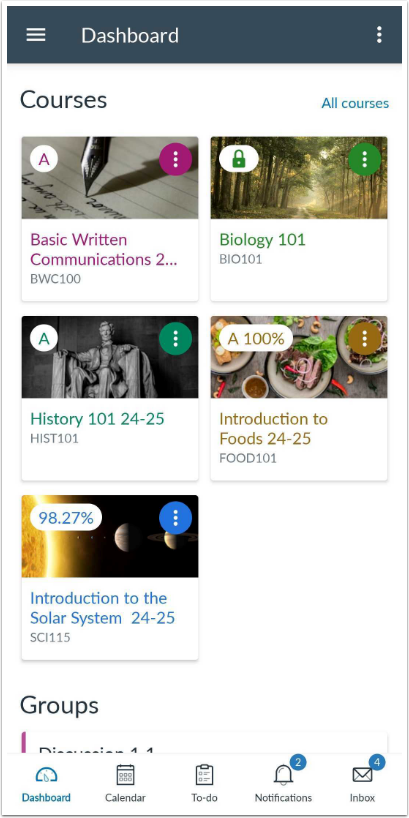
Ver panel de control
Consulta el panel de control de tu cuenta de usuario.
Para obtener más información, consulte la guía sobre cómo usar la aplicación Canvas .