Puedes realizar una evaluación de Nuevos Cuestionarios en tu dispositivo móvil. Puedes acceder a las evaluaciones de Nuevos Cuestionarios desde la página de Tareas. Si no encuentras tu evaluación en la página de Tareas, es posible que debas acceder al cuestionario desde la página de Cuestionarios .
Las imágenes de esta lección se muestran para la pantalla de un teléfono, pero a menos que se indique lo contrario, los pasos son los mismos para las pantallas de las tabletas.
Nota: El menú de navegación del curso coincide con la versión web de tu curso de Canvas. Si la opción "Cuestionarios" no está disponible en la navegación del curso, también estará oculta en la aplicación.
Curso abierto
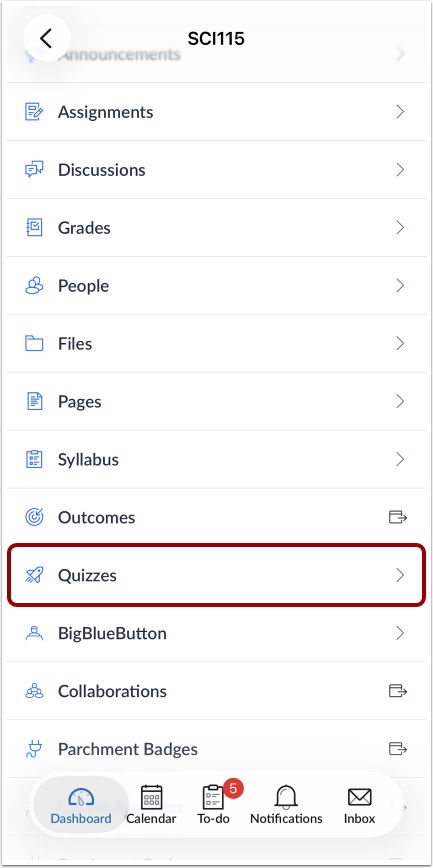
En el panel de control, pulsa el nombre del curso que deseas ver.
Cuestionarios abiertos
Pulsa el enlace de Cuestionarios .
Evaluación abierta
Para abrir una evaluación, toque el nombre de la evaluación.
Pulsa el botón Abrir el cuestionario .
Ver detalles de la evaluación
Consulte los detalles de su evaluación [1].
Dependiendo de la configuración, su evaluación también puede incluir un límite de tiempo [2], una fecha límite [3] y un número de intentos permitidos, si corresponde.
Si su evaluación requiere un código de acceso, ingrese el código en el campo Código de acceso y pulse el botón Iniciar [4].
Realiza el cuestionario
Para comenzar su evaluación, pulse el botón "Comenzar" .
Completa las preguntas del cuestionario
Completa la evaluación siguiendo las instrucciones de tu instructor.
Es posible que su instructor le pida que complete varios tipos de preguntas . Cada pregunta mostrará su valor en puntos [1].
Para fijar una pregunta para revisarla más tarde, toque el icono de Pin [2].
Si la evaluación tiene un límite de tiempo, el tiempo restante se mostrará en la página de evaluación. Para ocultar el temporizador, pulse el icono de Ocultar .
Responda una pregunta a la vez.
Si su evaluación muestra una pregunta a la vez, puede avanzar a la siguiente pregunta tocando el botón Siguiente [1].
Si su evaluación permite retroceder, puede volver a las preguntas anteriores pulsando el botón Anterior [2].
Navegador de preguntas abiertas
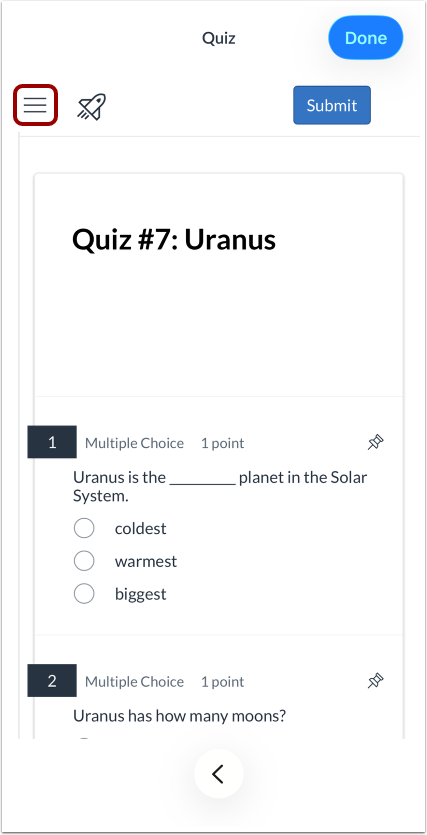
Para abrir el Navegador de preguntas, pulse el icono de Menú .
Ver navegador de preguntas
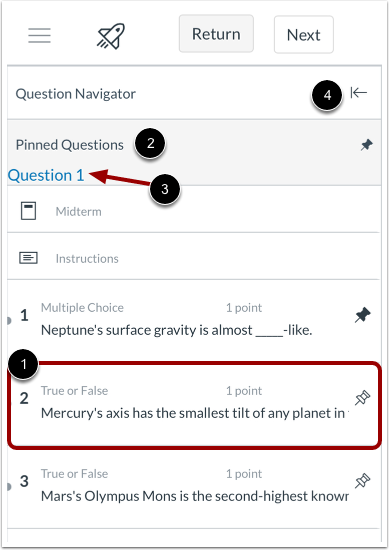
El Navegador de preguntas le permite ver fácilmente todas las preguntas incluidas en una evaluación. Para ir a una pregunta específica, toque la pregunta [1].
Todas las preguntas fijadas aparecerán en la sección Preguntas fijadas [2]. Para ver una pregunta fijada, toque el nombre de la pregunta [3].
Para cerrar el Navegador de preguntas, pulse el icono Cerrar [4].
Enviar cuestionario
Para enviar la evaluación, pulse el botón Enviar .
Confirmar envío
Para confirmar su envío, pulse el botón Enviar .
Ver resultados
Consulta los resultados de tu evaluación .