En el Libro de calificaciones, puedes descargar las rúbricas de evaluación de una tarea . Cuando hayas terminado de agregar o editar los detalles de la rúbrica, puedes importar tu archivo CSV para la tarea. También puedes crear tu propio archivo CSV.
Para evitar errores de importación, asegúrese de que el formato coincida con la rúbrica adjunta a la tarea (es decir, nombre del criterio, nombre de la calificación y puntos correspondientes).
Notas:
- La opción Importar rúbricas solo aparece para las tareas que tienen una rúbrica adjunta y no está disponible para las tareas calificadas de forma anónima.
- Esta lección describe las rúbricas con la opción de rúbricas mejoradas habilitada. Si los pasos de esta lección no coinciden con lo que se muestra en su cuenta, consulte nuestra guía sobre cómo administrar rúbricas en la interfaz de rúbricas clásicas .
Ver la transcripción del video
00:05: ¿Cómo importo evaluaciones con rúbricas usando Enhanced Rubrics?
00:09: Para evitar errores de formato o importación, descargue las evaluaciones de rúbrica existentes para
00:14: la tarea y editarla directamente.
00:17: Si se crea un nuevo archivo CSV, debe incluir los ID de los estudiantes, los nombres de los criterios y la calificación.
00:23: nombres,
00:23: puntos correspondientes (solo para rúbricas calificadas) y comentarios.
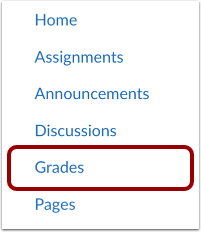
00:29: En Navegación del curso, haga clic en el enlace Calificaciones.
00:33: Haga clic en el icono Opciones junto al nombre de la tarea. A continuación, haga clic en la opción Importar rúbricas.
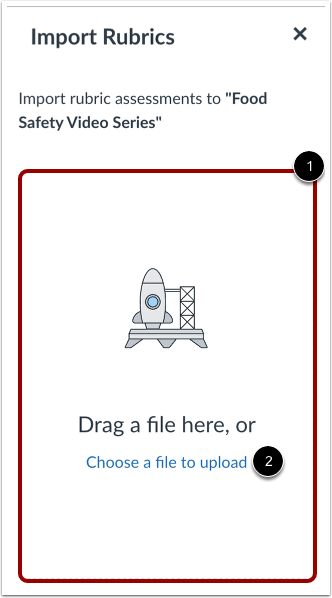
00:40: Para cargar sus evaluaciones de rúbrica, arrastre y suelte su archivo CSV o haga clic en el enlace "Elegir un archivo para cargar".
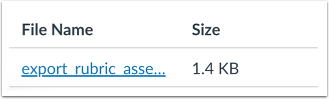
00:47: Una vez que la importación se haya realizado correctamente, se mostrarán el nombre y el tamaño del archivo.
00:51: Los detalles de la evaluación de la rúbrica son visibles en Speed Grader.
00:55: Esta guía explicó cómo importar evaluaciones con rúbricas utilizando Enhanced Rubrics.
Crear o editar archivo CSV
Para evitar errores de formato o importación, descargue las rúbricas de evaluación existentes para la tarea y edítelas directamente.
Si se crea un nuevo archivo CSV, este debe incluir los identificadores de los estudiantes, los nombres de los criterios, los nombres de las calificaciones, los puntos correspondientes (solo para rúbricas con puntuación) y los comentarios.
Notas:
- También puede incluir una columna para el nombre del estudiante para facilitar la lectura.
- Si la rúbrica adjunta a la tarea no está calificada, la columna de Puntos se omite del archivo CSV exportado. La exportación contiene únicamente la Calificación y los Comentarios para cada criterio. Agregar manualmente una columna de Puntos a un archivo de rúbrica sin calificar genera errores de carga.
Grados abiertos
En la navegación del curso, haga clic en el enlace Calificaciones .
Importar evaluaciones de rúbrica
Haga clic en el icono Opciones junto al nombre de la tarea [1]. Luego, haga clic en la opción Importar rúbricas [2].
Nota: La opción Importar rúbricas solo aparece para las tareas con una rúbrica adjunta y no está disponible para las tareas calificadas de forma anónima.
Para cargar sus evaluaciones de rúbrica, arrastre y suelte su archivo CSV [1] o haga clic en el enlace Elegir un archivo para cargar [2].
Ver evaluaciones con rúbrica importadas
Una vez que la importación se haya realizado correctamente, se mostrarán el nombre y el tamaño del archivo. Los detalles de la evaluación de la rúbrica son visibles en SpeedGrader .