Puedes imprimir tus cuestionarios en la sección Nuevos Cuestionarios. Puedes imprimir la clave de respuestas o un cuestionario en blanco. Los cuestionarios se pueden imprimir en papel o guardar en tu ordenador como archivo PDF.
Nota: Solo los usuarios que pueden editar los cuestionarios pueden imprimirlos.
Ver la transcripción del video
00:07: ¿Cómo imprimo un cuestionario en la sección de Nuevos Cuestionarios?
00:10: Para imprimir un cuestionario, busque el cuestionario que desea abrir.
00:14: Para abrir la página de compilación, haga clic en el icono de Opciones y luego en el enlace Compilación.
00:19: Para imprimir un cuestionario, haga clic en el icono de Opciones y seleccione una de las opciones de impresión.
00:23: Para imprimir la clave de respuestas del cuestionario, seleccione Imprimir clave.
00:27: Opción (Con respuestas). Esta opción le permite imprimir un cuestionario con respuestas.
00:31: mostrado. El cuestionario impreso se ve similar a la página de compilación de Nuevos Cuestionarios.
00:36: Imprimir un cuestionario en blanco sin respuestas.
00:39: mostrado, seleccione la opción Imprimir cuestionario en blanco.
00:41: Esta opción le permite imprimir un cuestionario sin mostrar las respuestas.
00:46: El cuestionario impreso se ve similar a la vista del estudiante mientras realiza el cuestionario.
00:51: Para seleccionar un tamaño de texto para el cuestionario impreso.
00:53: Seleccione una opción de tamaño de texto. Puede imprimir el cuestionario con tamaño mediano.
00:57: texto, texto grande o texto extragrande.
01:00: El tamaño de texto mediano es el predeterminado.
01:04: Para recordar la configuración del tamaño del texto, haga clic en Recordar tamaño del texto.
01:08: configurando la casilla de verificación
01:10: Para abrir la vista previa de impresión, haga clic en el botón Vista previa de impresión.
01:14: New Quizzes utiliza la ventana de diálogo de impresión de su navegador para imprimir el cuestionario.
01:18: puede seleccionar una impresora diferente y elegir otras opciones de impresión, como el diseño,
01:22: páginas y color.
01:25: Para imprimir su cuestionario, haga clic en Más configuraciones y luego en Imprimir usando el sistema.
01:29: diálogo.
01:31: Para guardar tu cuestionario como archivo PDF, haz clic en el botón Guardar.
01:35: Esta guía explicó cómo imprimir un cuestionario en New Quizzes.
Abrir página de compilación
Para imprimir un cuestionario, busque el cuestionario que desea abrir [1].
Para abrir la página de compilación, haga clic en el icono Opciones [2] y luego haga clic en el enlace Compilación [3].
Imprimir cuestionario
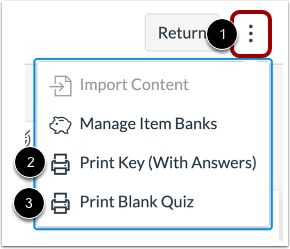
Para imprimir un cuestionario, haga clic en el icono Opciones [1] y seleccione una de las opciones de impresión.
Para imprimir la clave del cuestionario con las respuestas, seleccione la opción Imprimir clave (con respuestas) [2]. El cuestionario impreso se verá similar a la página de creación de nuevos cuestionarios.
Para imprimir un cuestionario en blanco sin respuestas, seleccione la opción Imprimir cuestionario en blanco [3]. El cuestionario impreso se verá similar a como lo ve el estudiante al realizarlo.
Nota: Para poder imprimir un cuestionario con varias preguntas, debe desactivar la opción "Una pregunta a la vez" en la configuración del cuestionario.
Seleccione el tamaño del texto
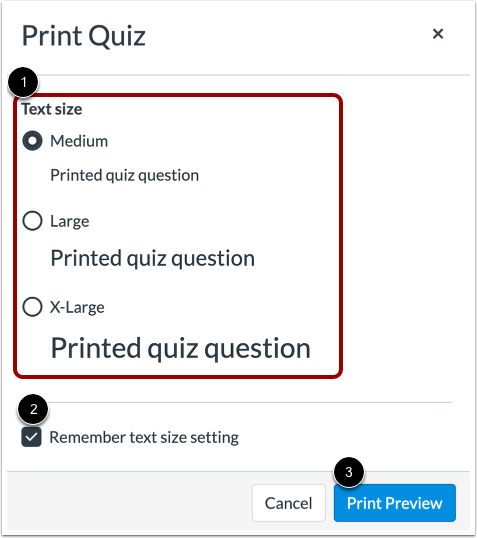
Para seleccionar el tamaño de texto del cuestionario impreso, elija una opción [1]. Puede imprimir el cuestionario con texto mediano, grande o extragrande. El tamaño de texto mediano es el predeterminado.
Para recordar la configuración del tamaño del texto, haga clic en la casilla de verificación Recordar la configuración del tamaño del texto [2].
Para abrir la vista previa de impresión, haga clic en el botón Vista previa de impresión [3].
Seleccione las opciones de impresión.
La aplicación Nuevos Cuestionarios utiliza la ventana de impresión de tu navegador para imprimir el cuestionario. Puedes seleccionar una impresora diferente y elegir otras opciones de impresión, como el diseño, el número de páginas y el color.
Para imprimir su cuestionario, haga clic en Más configuraciones [1] y luego en Imprimir usando el cuadro de diálogo del sistema [2].
Para guardar su cuestionario como un archivo PDF, haga clic en el botón Guardar [3].